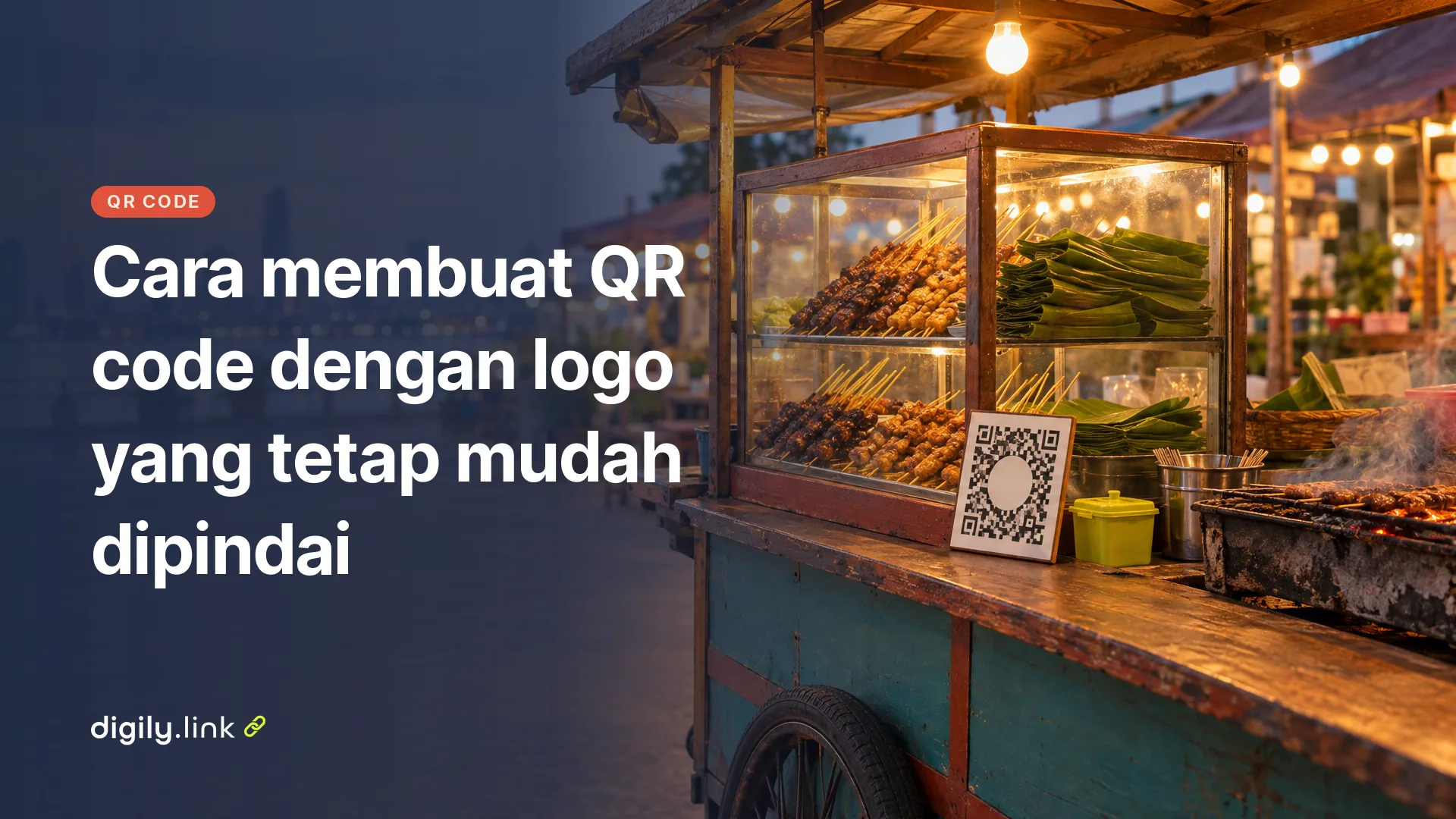
Untuk membuat QR code dengan logo, letakkan logo berukuran kecil di tengah kode dan naikkan tingkat koreksi kesalahan ke H. Dengan begitu, QR code memiliki data koreksi kesalahan yang membantu pemindai memulihkan bagian yang tertutup logo. Di Digily Link, Anda cukup memilih H - terbaik (30%) pada Kemampuan koreksi kesalahan, memulai dengan logo berukuran kecil, lalu menguji hasilnya di beberapa ponsel sebelum dicetak.
Logo selalu menutupi sebagian modul, yaitu kotak-kotak kecil hitam putih yang membentuk kode. Kode tetap bisa terbaca karena QR code menyimpan data cadangan untuk koreksi kesalahan. Namun, cadangan ini terbatas dan tingkat H pun tidak menjamin kode pasti terbaca. Karena itu, ukuran logo, warna, margin dan pengujian sama pentingnya dengan pemilihan tingkat koreksi. Sebagai catatan, Digily Link adalah produk kami, dan langkah-langkah di bawah ini memakai pembuat kode QR kami.
Tingkat koreksi kesalahan QR code dan artinya bagi logo
Tingkat koreksi kesalahan menentukan seberapa banyak data QR code yang masih bisa dipulihkan ketika sebagian kode rusak, kotor atau tertutup logo. Menurut halaman koreksi kesalahan DENSO WAVE (dibaca per 1 November 2026), ada empat tingkat. Persentase dalam tabel berikut adalah perkiraan kemampuan pemulihan yang dihitung dari seluruh codeword (satuan data di dalam kode), bukan dari luas gambar.
| Tingkat | Perkiraan pemulihan (DENSO WAVE) | Label di Digily Link | Kapan dipakai |
|---|---|---|---|
| L | sekitar 7% | L - rendah (7%) | Kurang cocok untuk kode berlogo karena cadangannya paling kecil |
| M | sekitar 15% | M - sedang (15%), bawaan | Kode tanpa logo. DENSO WAVE menyebut tingkat ini paling sering dipilih |
| Q | sekitar 25% | Q - tinggi (25%) | Jalan tengah jika kode dengan tingkat H terasa terlalu padat |
| H | sekitar 30% | H - terbaik (30%) | Kode dengan logo di tengah |
Namun, tingkat yang lebih tinggi punya konsekuensi. DENSO WAVE menulis, “Raising this level improves error correction capability but also increases the amount of data QR Code size.” Artinya, makin tinggi tingkatnya, makin banyak bagian kode yang dipakai untuk data koreksi, sehingga ruang untuk alamat Anda berkurang dan alamat yang sama bisa membutuhkan kode dengan lebih banyak modul. Secara umum, DENSO WAVE menyebut “Typically, Level M (15%) is most frequently selected.” Untuk kode berlogo, cadangan tambahan dari H biasanya lebih berguna daripada kode yang sedikit lebih ringkas.
Angka 30% juga sering disalahpahami. Persentase itu dihitung dari codeword, jadi jangan diartikan sebagai “logo boleh menutupi 30% luas kode”. DENSO WAVE tidak menetapkan satu persentase ukuran logo yang aman untuk semua kode, jadi ujilah kode di beberapa perangkat dan kondisi pemakaian.
Cara membuat QR code dengan logo di Digily Link
Di Digily Link, logo ditambahkan dari bagian Branding, sedangkan tingkat koreksi kesalahan diatur di bagian Opsi. Kedua pengaturan ini terpisah, jadi pastikan Anda mengubah keduanya. Berikut langkah-langkahnya.
- Masuk ke akun Anda, buka menu Kode QR, lalu klik Buat QR.
- Pilih jenis URL dan masukkan alamat tujuan secara lengkap, misalnya halaman menu atau profil toko Anda. Salin alamat langsung dari browser agar tidak salah ketik.
- Buka bagian Branding dan unggah file logo di kolom Logo. Ukuran file maksimal 5 MB.
- Atur Ukuran logo. Nilainya 5% hingga 40%, dengan bawaan 25%. Angka ini adalah persentase dari lebar QR code, dan logo otomatis diletakkan di tengah. Mulailah dari angka yang lebih kecil daripada bawaan.
- Buka bagian Opsi, cari Kemampuan koreksi kesalahan, lalu ganti M - sedang (15%) menjadi H - terbaik (30%).
- Periksa Ukuran margin. Nilainya 0 hingga 25 modul, dengan bawaan 0. Isi dengan 4, kecuali desainer Anda menyisakan ruang kosong selebar itu sendiri (alasannya dijelaskan di bagian margin di bawah).
- Periksa Ukuran gambar. Rentangnya 50 hingga 2.000 piksel, dengan bawaan 500.
- Atur Warna latar depan (warna modul) dan Warna latar belakang. Pilihan paling aman adalah modul gelap di atas latar terang.
- Setelah kode dibuat, unduh dalam format SVG atau PNG, lalu uji sebelum dikirim ke percetakan. Logo disimpan di dalam file sesuai file yang Anda unggah, jadi logo PNG atau JPG perlu resolusi yang cukup untuk ukuran cetak.
Per 1 November 2026, paket gratis Digily Link memuat total 20 kode QR. Jika Anda sedang mencoba banyak variasi logo, sebaiknya ubah kode yang sama lalu uji ulang daripada membuat kode baru untuk setiap percobaan.
Berikut contoh pengisian untuk kafe rekaan bernama Kopi Senja. Nama, alamat dan angkanya hanya contoh, bukan batas yang sudah teruji.
| Kolom | Isi contoh (rekaan) |
|---|---|
| URL | https://kopisenja.example/menu |
| Logo | File logo Kopi Senja, di bawah 5 MB |
| Ukuran logo | 15%, lalu dinaikkan sedikit demi sedikit selama kode masih terbaca saat diuji |
| Kemampuan koreksi kesalahan | H - terbaik (30%) |
| Ukuran margin | 4 |
| Warna latar depan dan Warna latar belakang | Cokelat tua di atas krem muda |
Jika kode akan dipasang di meja kafe, panduan menu kode QR untuk kafe membahas isi dan penempatannya. Untuk kartu nama, lihat kode QR vCard untuk kartu nama.
Mencocokkan ukuran logo dengan tingkat koreksi kesalahan
Makin besar logo, makin banyak modul yang tertutup, sehingga makin besar pula cadangan koreksi yang terpakai. Hal ini perlu diperhatikan di Digily Link karena tingkat koreksi tidak naik dengan sendirinya ketika Anda menambahkan logo. Bawaannya tetap M. Jika Anda mengunggah logo dan membiarkan Ukuran logo di 25% tanpa membuka Opsi, kode akan dibuat dengan logo yang cukup besar dan cadangan koreksi tingkat sedang.
Kombinasi logo besar dan tingkat M sebaiknya dihindari. Kami tidak bisa memberi angka pasti kapan sebuah kode berhenti terbaca, karena hal itu bergantung pada panjang alamat, bentuk logo, warna dan kamera yang dipakai. Cara paling masuk akal adalah memulai dari logo kecil dengan tingkat H, mengujinya, lalu memperbesar logo sedikit demi sedikit. Jika pemindaian mulai melambat atau tidak konsisten, kecilkan lagi logonya. Pilih ukuran yang tetap mudah dipindai dalam berbagai kondisi, bukan ukuran terbesar yang masih terbaca.
Alamat yang panjang membuat kode lebih rapat, sehingga ruang untuk logo makin sempit. Jika alamat tujuan Anda sangat panjang, alamat yang lebih ringkas, misalnya tautan pendek bermerek, bisa membuat kode lebih lega.
Tabel berikut berisi titik awal pengaturan, bukan batas resmi. Setiap kombinasi tetap harus diuji sebelum dicetak.
| Situasi | Pengaturan awal | Sebelum mencetak |
|---|---|---|
| Logo di tengah kode | Ukuran logo kecil, Kemampuan koreksi kesalahan H - terbaik (30%) | Uji dengan beberapa ponsel, lalu perbesar logo sedikit demi sedikit |
| Kode dicetak di atas latar berwarna atau bermotif | Ukuran margin 4 | Uji pada hasil cetak percobaan, jangan hanya di layar |
| Desain bertema gelap | Letakkan kode di dalam kotak berlatar terang, dengan modul gelap | Uji di bawah cahaya di tempat kode akan dipasang |
| Kode berwarna atau bergradasi | Pastikan latar dan modul sangat kontras | Uji lebih dulu, sesuai saran DENSO WAVE |
Warna dan kontras QR code berlogo
QR code paling mudah dipindai jika modulnya gelap dan latarnya terang. Alasannya tercantum di FAQ DENSO WAVE (dibaca per 1 November 2026), “QR Code scanners use red light ... if a color combination is such that both background color and QR Code color reflect (or absorb) red color, the QR Code cannot be detected.” Ini berlaku untuk pemindai yang memakai cahaya merah, sedangkan kamera ponsel membaca kode dari gambar dan kemampuannya berbeda-beda. Jika warna latar dan warna modul sama-sama memantulkan atau sama-sama menyerap cahaya merah, pemindai tidak bisa membedakan keduanya sehingga kode tidak terdeteksi.
Akibatnya, dua warna yang tampak berbeda di mata kita belum tentu berbeda bagi pemindai. Banyak orang ingin menyamakan warna kode dengan warna logo. Itu boleh saja, asalkan Warna latar depan tetap jauh lebih gelap daripada Warna latar belakang dan kombinasinya sudah diuji di beberapa ponsel. DENSO WAVE juga menyarankan agar kode berwarna diuji lebih dulu. Hal yang sama berlaku untuk kode bergradasi dan kode yang dicetak di atas foto. Jangan membalik warna menjadi modul terang di atas latar gelap tanpa menguji hasilnya di ponsel sendiri.
Margin atau zona tenang di sekitar QR code
QR code membutuhkan ruang kosong di sekelilingnya agar pemindai tahu di mana kode dimulai dan berakhir. Panduan DENSO WAVE (dibaca per 1 November 2026) menyatakan, “QR Code requires a four-module wide margin at all sides of a symbol.” Jadi, setiap sisi kode memerlukan margin selebar empat modul.
Di Digily Link, Ukuran margin dihitung dalam modul dan bawaannya 0. Kode tanpa margin memang terlihat rapi di layar, padahal QR code membutuhkan ruang kosong selebar empat modul di semua sisi, apa pun warna latarnya. Tanpa ruang itu, tepi kode bisa menyatu dengan desain di sekitarnya. Isi Ukuran margin dengan 4. Jika desainer Anda ingin mengatur ruang kosongnya sendiri di file desain, pastikan ruang itu selebar setidaknya empat modul di semua sisi dan tidak dipakai untuk teks atau hiasan.
Jangan menutupi kotak di sudut QR code dengan logo
Tiga kotak besar di sudut QR code adalah pola deteksi posisi, dan pola ini tidak boleh tertutup logo, stiker atau hiasan. Menurut halaman sejarah QR Code dari DENSO WAVE (dibaca per 1 November 2026), “This was how the position detecting pattern made up of square marks came into being. By incorporating these marks into their code, high-speed reading became possible.” Pemindai memakai kotak-kotak ini untuk menemukan kode sekaligus mengenali arahnya, dari sudut mana pun kode dipindai.
Karena itu, logo sebaiknya tetap berada di tengah, meski posisi tengah pun bukan jaminan kode selalu terbaca. Di Digily Link, logo memang otomatis diletakkan di tengah. Risikonya justru muncul ketika kode diedit ulang di aplikasi desain, misalnya saat maskot ditempel di sudut atau bingkai dekoratif menutupi kotak-kotak tersebut.
Daftar uji QR code berlogo sebelum dicetak
Uji QR code berlogo di layar dan di kertas sebelum dicetak dalam jumlah banyak, karena hasil di satu ponsel belum tentu mewakili ponsel lain. DENSO WAVE mengingatkan dalam FAQ-nya, “Users of QR Code must be careful about deforming the code by overlaying it with an illustration or putting a design on it. If it is deformed, ... even a tiny missing or smeared part renders the reading operation impossible, or the response of the operation may become slow.” Artinya, bagian yang hilang atau tercoreng, sekecil apa pun, bisa membuat kode gagal dibaca atau terbaca lambat. Gunakan daftar berikut.
- Pindai dengan setidaknya dua ponsel berbeda dan lebih dari satu aplikasi kamera atau pemindai.
- Pindai dari dekat, lalu dari jarak yang biasa dipakai pengunjung, misalnya dari kursi untuk kode di meja atau dari depan etalase untuk poster.
- Uji file di layar, lalu uji lagi pada cetakan percobaan dengan kertas dan ukuran yang sama seperti hasil akhir.
- Pastikan tautan yang terbuka mengarah ke alamat yang benar. Kode yang sekadar terdeteksi belum cukup.
- Pastikan logo atau ilustrasi tambahan tidak menutupi kotak di sudut dan tidak masuk ke area margin kosong di sekeliling kode.
- Periksa kontras di bawah cahaya di tempat kode akan dipasang, misalnya lampu kafe yang temaram atau etalase yang terkena sinar matahari.
- Jika kode terbaca lambat, kecilkan logo atau tingkatkan kontras, lalu ulangi pengujian dari langkah pertama.
Hasilnya bisa berbeda antarponsel. Karena itu, uji di ponsel Anda sendiri dan, jika memungkinkan, di ponsel orang lain.
Jika alamat tujuan QR code bisa berubah
Logo tidak mengubah isi kode. QR code dengan logo tetap menyimpan alamat yang sama seperti versi tanpa logo. Jika alamat tujuan mungkin berubah setelah kode dicetak, misalnya karena halaman menu atau promo akan dipindahkan, logo tidak akan membantu. Untuk kebutuhan seperti ini, pertimbangkan QR dinamis atau tautan pendek sebagai alamat perantara, lalu pastikan dulu bahwa layanan yang Anda pakai memang mengizinkan tujuan diubah. Perbedaan kode statis dan dinamis layak dibahas tersendiri. Jika memakai tautan pendek, ingat bahwa statistiknya menghitung berapa kali tautan dibuka (klik), bukan jumlah orang atau penjualan.
Jika logo, alamat dan warna sudah siap, Anda bisa langsung mencoba membuat kode QR dengan logo di Digily Link. Pilih H pada Kemampuan koreksi kesalahan, isi Ukuran margin dengan 4, lalu jalankan daftar uji di atas sebelum mencetak.
Pertanyaan yang sering diajukan
Kenapa QR code dengan logo tidak bisa discan?
Periksa penyebabnya satu per satu. Pastikan Kemampuan koreksi kesalahan masih H dan belum kembali ke bawaan M. Kecilkan Ukuran logo. Pastikan kotak di sudut tidak tertutup. Isi Ukuran margin dengan 4 jika ruang kosong di sekeliling kode kurang dari empat modul, dan periksa apakah warna modul cukup gelap dibandingkan latarnya. Ubah satu hal setiap kali, lalu uji lagi dengan dua ponsel agar Anda tahu perubahan mana yang berpengaruh.
Tingkat koreksi kesalahan QR code mana yang sebaiknya dipilih?
Untuk kode berlogo, pilih H karena cadangan pemulihannya paling besar, yaitu sekitar 30% menurut DENSO WAVE. Untuk kode tanpa logo, M sudah umum dipakai. Tingkat yang lebih tinggi membuat kode lebih padat, jadi naikkan tingkat koreksi hanya jika ada bagian kode yang memang tertutup.
Apakah “QR Code” merek dagang?
Ya. Menurut FAQ DENSO WAVE (dibaca per 1 November 2026), kata “QR Code” adalah merek dagang terdaftar milik DENSO WAVE. Merek itu berlaku untuk katanya, bukan untuk pola atau gambar kodenya. DENSO WAVE meminta situs yang memakai kata itu mencantumkan keterangan tersebut di salah satu bagian situsnya.