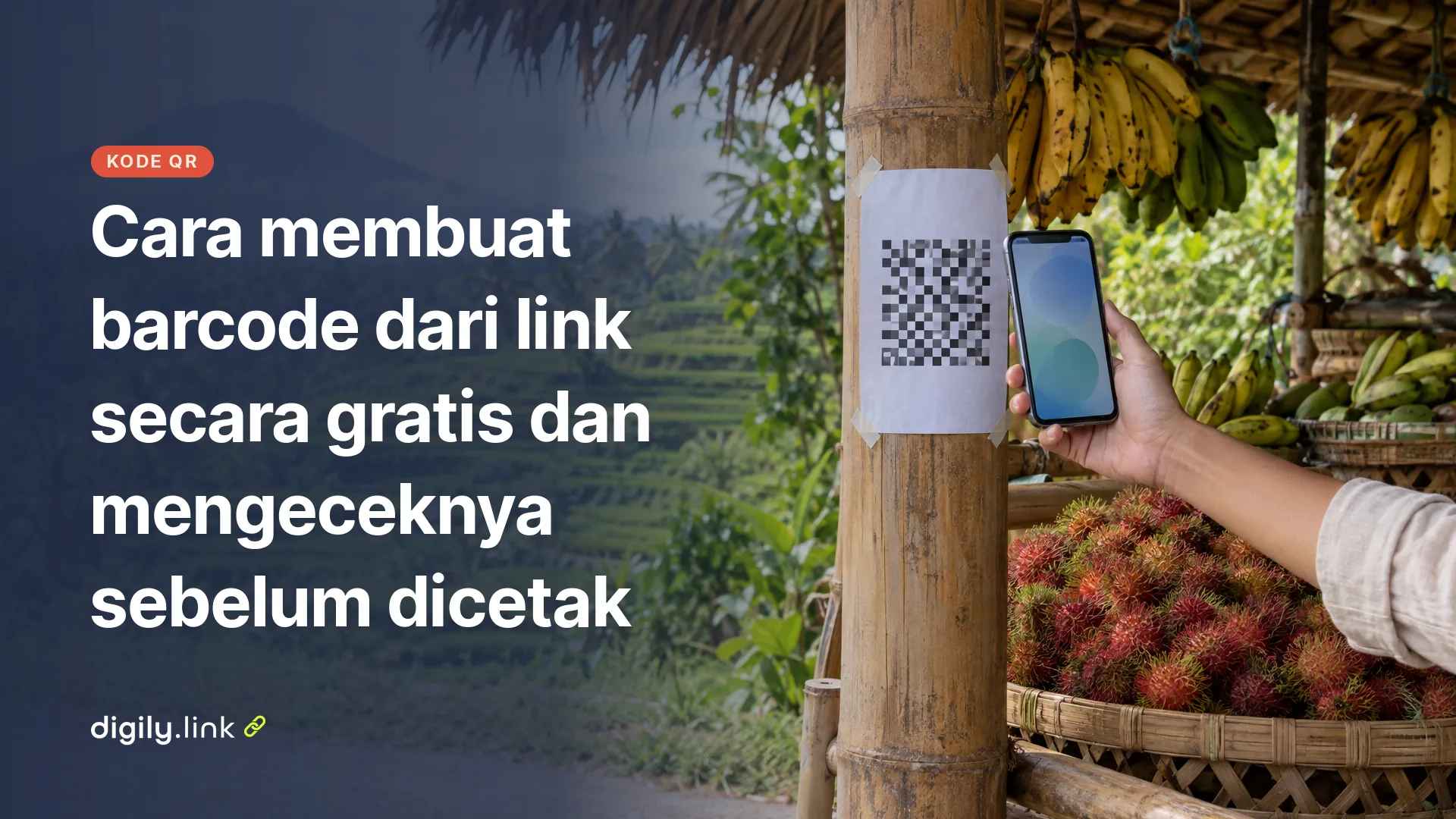
Untuk membuat barcode dari link, buka pembuat kode QR, pilih tipe “URL”, tempel alamat web Anda, ubah margin menjadi 4, lalu unduh hasilnya sebagai SVG atau PNG. Sebelum mencetak, pindai kode itu dengan dua ponsel yang berbeda dan pastikan keduanya membuka halaman yang benar.
Di Indonesia, kata “barcode” sering dipakai untuk menyebut kode QR, yaitu kotak berpola hitam putih yang dipindai dengan kamera ponsel. Panduan ini membahas kode QR untuk membuka tautan, bukan kode QRIS untuk pembayaran. Barcode batang yang berupa garis-garis vertikal seperti di kemasan produk tidak dibuat di Digily Link.
Ada dua hal yang perlu diperhatikan. Nilai bawaan kolom margin di formulir kami adalah 0, padahal kode QR membutuhkan area kosong di sekelilingnya. Selain itu, pilihan antara kode statis dan dinamis perlu diputuskan sebelum mencetak karena isi kode yang sudah tercetak tidak bisa diubah lagi.
Kode QR statis atau dinamis untuk link yang akan dicetak
Pilih kode QR statis kalau alamat tujuannya tidak perlu diganti setelah dicetak. Pilih kode dinamis kalau tujuannya mungkin diganti setelah poster dicetak atau kalau Anda ingin tahu berapa kali tautannya dibuka. Tabel berikut merangkum perbedaan keduanya di Digily Link.
| Aspek | Statis | Dinamis (“Kode QR dinamis” aktif) |
|---|---|---|
| Isi kode | Alamat web Anda ditulis langsung ke dalam gambar | Tautan pendek internal bernama acak di domain utama, yang kemudian mengarahkan ke alamat Anda |
| Saat dipindai | Ponsel menampilkan alamat Anda tanpa melewati Digily Link, biasanya pengguna perlu mengetuk tautannya | Ponsel membuka tautan pendek dulu, lalu diarahkan ke tujuan |
| Mengganti tujuan setelah dicetak | Tidak bisa, Anda perlu membuat dan mencetak kode baru | Bisa, cukup ganti tujuan tautan pendeknya |
| Statistik | Tidak tercatat di Digily Link (situs tujuan mungkin punya analitik sendiri) | Pembukaan tautan pendek dihitung |
| Kuota paket gratis | Memakai 1 dari 20 kode QR | Memakai 1 dari 20 kode QR dan 1 dari 50 tautan pendek |
| Risiko utama | Salah ketik alamat berarti harus cetak ulang | Kode berhenti berfungsi kalau alias tautan pendeknya diubah |
Menurut teks bantuan di formulir, “Mengaktifkan ini akan membuat kode QR yang mengarah ke tautan pendek internal, yang akan mengarahkan ke tautan yang ditentukan secara dinamis.” Artinya, yang tercetak di kertas adalah tautan pendek, bukan alamat tujuan Anda. Selama tautan pendek itu tetap ada dan aliasnya tidak diubah, Anda bebas mengganti halaman tujuannya tanpa mencetak ulang kode.
Perlu diketahui juga, tautan pendek yang dilindungi kata sandi tidak bisa dihubungkan ke kode QR. Kalau Anda ingin membandingkan kedua jenis kode ini lebih jauh, baca perbedaan QR code dinamis dan statis.
Cara membuat barcode dari link di Digily Link langkah demi langkah
Di Digily Link, kode QR dari link dibuat lewat menu “Kode QR” dengan tipe “URL”, lalu diunduh dalam format yang Anda pilih. Digily Link adalah produk kami, dan nama menu di bawah ini ditulis persis seperti di tampilan berbahasa Indonesia.
- Buka menu “Kode QR”, lalu klik “Buat QR”. Halaman yang terbuka berjudul “Buat kode QR”.
- Di bagian “Tipe QR”, pilih “URL”. Keterangan di bawahnya berbunyi “Kirim seseorang ke tautan.” Tipe ini dipakai untuk alamat apa pun yang bisa dibuka di browser, misalnya halaman toko, formulir pendaftaran, atau profil media sosial. Kalau yang ingin Anda bagikan adalah menu kafe atau kartu nama, tersedia panduan khusus tentang kode QR menu kafe dan restoran dan kode QR vCard untuk kartu nama.
- Tempel alamat lengkapnya, termasuk https://. Cara paling aman adalah membuka halaman tujuan di browser, menyalin alamat dari bilah alamat, lalu menempelkannya. Sistem akan membersihkan alamat yang Anda masukkan dengan menghapus spasi dan teks di dalam kurung sudut serta mengubah tanda kutip. Kalau alamat Anda mengandung spasi atau tanda kutip, uji hasilnya di ponsel sebelum mencetak.
- Tentukan apakah “Kode QR dinamis” perlu diaktifkan. Biarkan nonaktif untuk kode statis. Aktifkan kalau Anda ingin bisa mengganti tujuan nanti atau melihat jumlah pembukaan tautan.
- Atur tampilan. Di bagian ini tersedia kolom “Ukuran”, “Ukuran margin”, “Kemampuan koreksi kesalahan”, dan “Logo”. Isi “Ukuran margin” dengan 4 dan biarkan koreksi kesalahan di M. Penjelasannya ada di bagian berikutnya.
- Baca pesan keterbacaan. Lanjutkan kalau muncul pesan “Kode QR tampaknya dapat dibaca.” Ubah pengaturan sampai pesannya berganti kalau yang muncul justru “Kode QR mungkin tidak dapat dibaca. Sesuaikan pengaturan atau konten kode QR Anda.”
- Unduh file. Pilih “Unduh sebagai SVG”, “Unduh sebagai PNG”, “Unduh sebagai JPG”, atau “Unduh sebagai WEBP”, sesuai dengan tempat kode itu akan dipakai.
Margin dan koreksi kesalahan pada kode QR dari link
Isi kolom “Ukuran margin” dengan 4 karena nilai bawaannya 0, sementara kode QR membutuhkan area kosong di keempat sisinya. Kolom ini menerima angka 0 sampai 25, jadi angka 4 bisa langsung diketik. Kalau memakai “Bingkai”, isi 8, karena generator membagi margin dengan 2 saat bingkai dipakai. Selain margin, jangan perkecil gambar sampai kotak-kotaknya terlalu kecil atau kabur, dan uji hasil cetak pada ukuran sebenarnya.
Aturan ini berasal dari situs resmi qrcode.com milik DENSO WAVE. Per 1 November 2026, panduan penggunaan kode QR di qrcode.com menyebutkan, “QR Code requires a four-module wide margin at all sides of a symbol.” Modul adalah kotak terkecil penyusun pola kode QR. Jadi, di setiap sisi kode perlu ada area kosong selebar empat kotak kecil itu.
Tanpa margin, pola kode langsung bersentuhan dengan tepi gambar. Kalau gambar itu ditempel di poster yang penuh warna atau berdekatan dengan teks lain, kamera ponsel bisa lebih sulit mengenali batas kodenya. Setelah mengisi angka 4, lihat pratinjau dan pastikan area kosong benar-benar terlihat di keempat sisi.
Memilih tingkat koreksi kesalahan
Nilai bawaan kolom “Kemampuan koreksi kesalahan” adalah “M - sedang (15%)”. Koreksi kesalahan membuat kode tetap terbaca meskipun sebagian kecil datanya rusak. Persentasenya menunjukkan kemampuan pemulihan data, bukan luas gambar yang boleh ditutup logo. Ada empat pilihan yang tersedia.
- “L - rendah (7%)”
- “M - sedang (15%)”
- “Q - tinggi (25%)”
- “H - terbaik (30%)”
Per 1 November 2026, halaman koreksi kesalahan di qrcode.com menyatakan, “Typically, Level M (15%) is most frequently selected.” Halaman yang sama menyarankan Q atau H untuk lingkungan yang mudah kotor, sedangkan L cocok untuk lingkungan yang bersih dan data dalam jumlah besar.
Kalau Anda menambahkan logo, logo itu akan menutupi sebagian pola. Setelah logo terpasang, perhatikan apakah pesan “Kode QR tampaknya dapat dibaca.” masih muncul. Cara memilih ukuran dan posisi logo dibahas dalam panduan membuat QR code dengan logo.
Format unduhan kode QR untuk cetak dan layar
Gunakan SVG untuk materi cetak dan PNG untuk layar atau media sosial. JPG dan WEBP tersedia kalau aplikasi atau situs Anda memerlukannya.
| Format | Cocok untuk | Catatan |
|---|---|---|
| SVG | Poster, brosur, label produk, spanduk | Berbasis vektor sehingga tetap tajam saat diperbesar. Kirim file ini ke percetakan. |
| PNG | Instagram, presentasi, layar | Berbasis piksel. Cek dulu ketajamannya di layar tujuan. |
| JPG | Aplikasi atau formulir yang hanya menerima JPG | Format gambar yang umum diterima. |
| WEBP | Halaman situs web | Ukuran filenya biasanya kecil. |
Kalau satu kode dipakai untuk materi cetak sekaligus unggahan, unduh dua kali dengan pengaturan yang sama, yaitu SVG untuk percetakan dan PNG untuk media sosial. Isi kodenya tetap sama, hanya format filenya yang berbeda.
Daftar tes kode QR sebelum dicetak
Sebelum mencetak dalam jumlah banyak, sebaiknya uji kode QR dengan dua ponsel berbeda pada lembar percobaan berukuran asli. Pesan keterbacaan di formulir hanya berarti kode itu “tampaknya” bisa dibaca, jadi tetap uji dengan ponsel sungguhan. Jalankan daftar berikut di perangkat Anda sendiri.
- Dua ponsel berbeda. Usahakan merek atau sistem operasinya tidak sama. Kamera dan aplikasi pemindai di tiap ponsel tidak selalu bekerja dengan cara yang sama.
- Cetak percobaan berukuran asli. Cetak satu lembar seukuran hasil akhirnya, lalu pindai dari jarak orang biasanya berdiri di depan poster itu.
- Cahaya di lokasi pemasangan. Kalau memungkinkan, coba pindai di tempat kode akan dipasang, misalnya di etalase atau dekat meja kasir.
- Halaman tujuan. Pastikan alamat yang terbuka benar dan halamannya tampil baik di ponsel, tidak hanya di laptop. Coba juga dengan data seluler, bukan hanya Wi-Fi kantor.
- Uji penggantian tujuan pada kode dinamis. Ganti tujuan tautan pendek sekali, pindai lagi lembar percobaan yang sama, dan pastikan halaman baru yang terbuka. Setelah itu, kembalikan ke tujuan semula.
- Jangan ubah alias. Formulir memberi peringatan, “Setelah Anda membuat kode QR, pastikan untuk tidak pernah memperbarui alias tautan pendek, jika tidak, QR tersebut akan berhenti berfungsi.” Yang boleh diganti hanya tujuannya, bukan nama tautan pendeknya.
Contoh pengisian untuk poster promo (rekaan)
Contoh ini sepenuhnya rekaan. Sebuah toko kue ingin memasang poster promo November di etalase dan membagikan gambar yang sama di Instagram. Setelah promo berakhir, toko itu ingin kode di poster mengarah ke halaman lain tanpa harus mencetak ulang.
| Kolom | Isi | Alasan |
|---|---|---|
| Tipe QR | URL | Tujuannya halaman web |
| Alamat | https://example.com/diskon-november | Halaman promo (alamat contoh) |
| Kode QR dinamis | Aktif | Tujuan bisa diganti setelah promo selesai |
| Ukuran margin | 4 | Sesuai aturan empat modul |
| Kemampuan koreksi kesalahan | M - sedang (15%) | Pilihan yang paling sering dipakai |
| Unduhan | SVG dan PNG | SVG untuk percetakan, PNG untuk Instagram |
Pemilik toko lebih dulu mencetak satu poster percobaan berukuran asli di printer kantor. Ia memindainya dengan ponselnya sendiri dan ponsel karyawan, lalu mengganti tujuan ke halaman lain dan memindai lagi untuk memastikan perubahannya terbaca. Setelah itu, tujuan dikembalikan ke halaman promo. Baru setelah semua pengecekan itu lolos, file SVG dikirim ke percetakan.
Batas paket gratis untuk kode QR dari link
Per 1 November 2026, paket gratis Digily Link mencakup 20 kode QR dan 50 tautan pendek. Kuota ini berlaku total, bukan per bulan. Kode statis hanya memakai jatah kode QR, sedangkan kode dinamis memakai satu jatah kode QR dan satu jatah tautan pendek karena di baliknya ada tautan pendek internal.
Statistik hanya tersedia untuk kode dinamis, dan yang dihitung adalah pembukaan tautan pendek, bukan jumlah orang. Data yang tercatat mencakup negara, perangkat, browser, dan sumber rujukan. Dari browser yang sama, paling banyak 3 pembukaan dicatat dalam 24 jam, dan di paket gratis catatan ini disimpan selama 30 hari. Statistik juga tidak menunjukkan siapa yang membuka tautan.
Kesalahan yang sering terjadi saat membuat barcode dari link
Empat kesalahan berikut bisa membuat kode QR gagal dipindai, dan semuanya bisa dicegah sebelum mencetak.
- Membiarkan margin di angka 0. Nilai bawaan ini tidak menyisakan area kosong di sekitar kode. Ketik 4 di “Ukuran margin”.
- Memakai kode statis untuk alamat yang bisa berubah. Kalau halaman promo atau formulir Anda kemungkinan akan diganti, pakai “Kode QR dinamis” supaya poster tidak perlu dicetak ulang.
- Mengubah alias tautan pendek pada kode dinamis. Peringatan di formulir sudah jelas, “Setelah Anda membuat kode QR, pastikan untuk tidak pernah memperbarui alias tautan pendek, jika tidak, QR tersebut akan berhenti berfungsi.”
- Hanya menguji dengan satu ponsel. Ponsel Anda mungkin bisa membacanya, tetapi belum tentu ponsel pelanggan juga bisa. Uji dengan dua ponsel berbeda pada lembar percobaan berukuran asli.
Kalau alamat web Anda sudah siap, Anda bisa langsung membuat kode QR dari link secara gratis di pembuat kode QR Digily Link, lalu menjalankan daftar tes di atas sebelum file dikirim ke percetakan.
Pertanyaan yang sering diajukan
Apakah kode QR dari link bisa kedaluwarsa?
Pada kode statis, alamat tujuan tertulis langsung di dalam gambar sehingga kode itu akan terus membuka alamat tersebut selama halamannya masih ada. Kode dinamis tetap berfungsi selama tautan pendek di baliknya masih ada dan aliasnya tidak diubah. Di paket gratis, fitur untuk memberi batas waktu, tanggal, atau jumlah klik pada tautan pendek tidak tersedia.
Apakah perlu membayar untuk membuat QR code dari link?
Tidak perlu. Per 1 November 2026, paket gratis memberi total 20 kode QR, termasuk tipe URL, opsi dinamis, dan keempat format unduhan.
Bisakah saya melihat berapa orang yang memindai kode QR saya?
Jumlah orangnya tidak bisa diketahui. Kode dinamis mencatat pembukaan tautan pendek, dan satu orang bisa membuka tautan lebih dari sekali. Kode statis tidak mencatat apa pun karena ponsel langsung membuka alamat tujuan tanpa melewati Digily Link.
Bagaimana cara membuat QR code dari link Google Drive?
Caranya sama dengan link lain. Di Google Drive, klik “Bagikan”, lalu di bagian “Akses umum” pilih “Siapa saja yang memiliki link” jika file memang boleh dibuka siapa saja, kemudian klik “Salin link” dan tempelkan setelah memilih tipe “URL”. Untuk file berisi data pribadi, biarkan aksesnya dibatasi. Sebelum mencetak, pindai kodenya dengan ponsel lain yang tidak masuk ke akun Google Anda untuk memastikan orang lain bisa membuka filenya.
Bisakah saya memasang logo di tengah kode QR?
Bisa, lewat kolom “Logo” di formulir. Setelah logo terpasang, pastikan pesan “Kode QR tampaknya dapat dibaca.” masih muncul, lalu uji di dua ponsel. Langkah lengkapnya ada di panduan membuat QR code dengan logo.