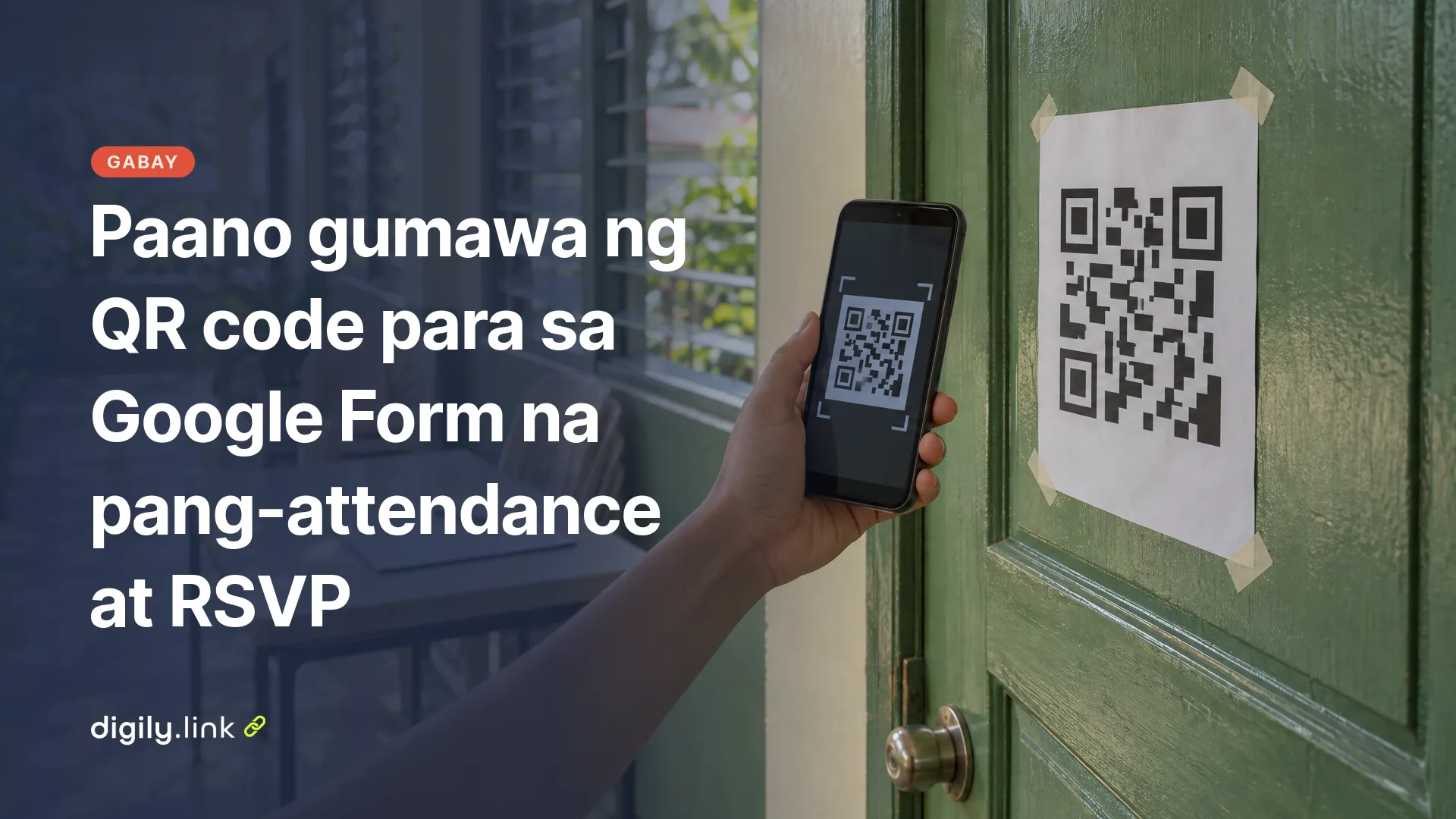
Para gumawa ng QR code sa Google Form, i-publish muna ang form, kopyahin ang responder link gamit ang “Copy responder link”, at i-paste ang link na iyon sa isang QR code generator. Pagkatapos, i-download ang QR at i-scan ito sa sarili mong cellphone para matiyak na tamang form ang bumubukas, saka mo ito i-print o ilagay sa slide.
Madali lang ang proseso, pero may ilang setting sa Google Forms na puwedeng maging dahilan kung bakit hindi mabuksan ang form kahit tama ang QR. Kapag na-unpublish ang form, hindi na ito mabubuksan. Kapag naka-on ang “Limit to 1 response”, kailangang mag-sign in ang sasagot. Digily Link ang ginamit naming QR generator sa mga halimbawa rito, at produkto namin ito. Puwede ka ring gumamit ng ibang generator dahil pareho lang ang mga hakbang sa panig ng Google Forms.
May sariling QR code ba ang Google Forms?
Noong Oktubre 29, 2026, hindi binabanggit sa help page ng Google Forms ang paggawa ng QR code, kaya ilagay ang link sa isang QR generator. Hindi namin sinasabing wala talagang ganitong feature saanman sa Google. Ang tiyak lang, hindi ito kasama sa mga hakbang na nakasulat sa help page. Kaya ang pinakasiguradong paraan ay gawing QR code ang mismong responder link.
Paano i-publish ang Google Form at kopyahin ang responder link
I-click ang “Publish” sa kanang itaas ng form, piliin kung sino ang puwedeng sumagot, at kopyahin ang link gamit ang “Copy responder link”. Ito ang daloy ayon sa Google Forms Help noong Oktubre 29, 2026. Walang Filipino na bersyon ang help page, kaya English ang mga pangalan ng button na ginamit namin dito. Puwedeng iba ang makita mo kung ibang wika ang naka-set sa Google account mo.
- Buksan ang form na gusto mong i-share.
- I-click ang “Publish” sa kanang itaas.
- Sa “Manage”, piliin kung sino ang mga sasagot. Kung gusto mong maabisuhan sila, i-check ang “Notify these responders”.
- Kung para sa sinumang may QR ang form, buksan ang “Manage” at tingnan ang “General access”. Ayon sa help page, puwede itong gawing bukas sa sinumang may link, o limitahan sa partikular na tao, grupo o domain. Pagkatapos nito, “Published” na ang makikita mo sa puwesto ng button.
- Para makuha ang link, pumunta sa “Preview”, “Published” o “Share”, at i-click ang “Copy responder link”.
- Kung gusto mo ng mas maikling link, i-check ang kahong “Shorten URL” na lumalabas pagkatapos mag-publish, saka i-click ang “Copy”.
Responder link ang kailangan, hindi ang address ng editor
Huwag kopyahin ang address na nasa browser habang ine-edit mo ang form. Para sa mga sasagot ang link na makukuha mo sa “Copy responder link”, kaya iyon ang ilalagay mo sa QR. Kung may duda ka, i-paste muna ang link sa browser na hindi naka-sign in sa account mo at tingnan kung ang form na sasagutan ang lumalabas.
Kailan gagamitin ang “Shorten URL”
Mas kaunti ang laman ng QR kapag maikli ang link, kaya puwedeng mas simple ang pattern nito. Mas madali rin itong i-type ng taong ayaw o hindi makapag-scan. Kung gagamit ka ng Dinamikong QR code sa Digily Link (tingnan sa ibaba), maikling link na ng Digily Link ang laman ng code, kaya hindi na gaanong mahalaga kung gaano kahaba ang link ng form.
Ano ang mangyayari sa QR code kapag na-unpublish ang Google Form
Hindi na mabubuksan ng mga sasagot ang form, kahit nakadikit pa sa pader ang QR. Ganito ang nakasulat sa Google Forms Help noong Oktubre 29, 2026. “If the form is unpublished, responders with the link can't access it.” Ibig sabihin, hindi ang QR ang may sira. Gumagana pa rin ang code, pero sarado na ang form na itinuturo nito.
Dalawang posibleng sitwasyon ito. Una, sinadya mong isara ang form pagkatapos ng event pero naiwan ang poster sa bulletin board, kaya may mga nagrereklamong “hindi gumagana ang QR.” Tanggalin ang mga lumang print, o kung Dinamikong QR code ang gamit mo, ituro ang maikling link sa ibang form o page. Ikalawa, may nakapag-unpublish nang hindi sinasadya, halimbawa ang co-teacher na kasama mo sa pag-edit. Sa ganitong kaso, i-publish lang ulit ang form at subukan muli ang QR.
Kailan kailangang mag-sign in ang sasagot sa Google Form
Kapag nilimitahan mo sa isang sagot, kailangang mag-sign in sa Google Account ang sasagot. Ayon sa Google Forms Help noong Oktubre 29, 2026, kapag naka-on ang “Limit to 1 response”, kailangang naka-sign in ang tao sa Google Account para mabuksan at masagutan ang form.
Mahalaga ito pagdating sa QR, dahil sa phone nag-i-scan ang mga tao. Kung walang naka-sign in na Google Account sa phone ng estudyante, o kung bisita sa barangay event ang sumasagot, sign in screen ang una nilang makikita sa halip na ang form.
- Panatilihing naka-on kung talagang kailangan mo ng iisang sagot bawat Google Account para sa buong form, at sigurado kang may Google Account ang lahat ng sasagot at marunong silang mag-sign in sa phone.
- I-off kung walk-in ang mga tao, gaya ng sa seminar RSVP, registration sa event na bukas sa lahat, o customer feedback sa tindahan.
Ito ang setting na tinutukoy ng help page. Kaya kung may humihingi ng sign in sa form mo, ito muna ang tingnan, at pagkatapos ay kung limitado ang “General access” sa partikular na grupo o domain. Tandaan din na para sa buong form ang isang sagot, kaya kung araw-araw mong gagamitin ang iisang attendance form, hindi na makakasagot ulit ang estudyanteng nakasagot na.
Paano gumawa ng QR code para sa Google Form sa Digily Link
Sa Digily Link, buksan ang “Mga QR code”, piliin ang “Lumikha ng QR code”, itakda ang “Uri ng QR” sa “URL”, at i-paste ang responder link. Kung balak mong gamitin ulit ang naka-print na code, i-on din ang “Dinamikong QR code”.
- Mag-log in sa Digily Link at buksan ang “Mga QR code”.
- I-click ang “Lumikha ng QR code”.
- Sa “Uri ng QR”, piliin ang “URL”.
- I-paste ang responder link na kinopya mo sa Google Forms, o ang pre-filled na link kung iyon ang gamit mo.
- I-on ang “Dinamikong QR code” kung gusto mong mapalitan ang form sa likod ng QR kahit naka-print na ito.
- Pagkatapos, i-download ang QR sa format na kailangan mo. Puwede ang SVG, PNG, JPG at WEBP.
Kung ipi-print mo ang QR sa poster o tarpaulin, piliin ang SVG dahil vector ito at hindi lumalabo kahit palakihin. Para sa slide, chat o Facebook post, sapat na ang PNG.
Kapag naka-on ang Dinamikong QR code, gumagawa ang Digily Link ng sarili nitong maikling link at iyon ang nasa loob ng code. May kasamang paalala sa mismong form ng paggawa. “Kapag nakagawa ka na ng QR code, tiyaking huwag kailanman i-update ang alias ng maikling link, kung hindi ay hihinto sa paggana ang QR.” Ang alias ay ang bahagi ng maikling link na nagsisilbing pangalan nito. Huwag nang palitan ang alias ng maikling link pagkatapos mag-print, dahil titigil ang QR.
Noong Oktubre 29, 2026, sa libreng plan, kabuuang 20 QR code at 50 maikling link ang puwede mong gawin. Kung isang QR bawat section ang plano mo, bilangin muna kung ilan ang kakailanganin mo.
Static na QR o Dinamikong QR code
| Tanong | QR na diretsong link ng form (static) | Dinamikong QR code |
|---|---|---|
| Ano ang laman ng code | Ang mismong link ng Google Form | Maikling link ng Digily Link na nakaturo sa form |
| Mapapalitan ba ang form pagkatapos mag-print | Hindi, kailangang mag-print ulit | Oo, papalitan mo lang ang destination ng maikling link |
| Bilang ng pagbukas | Hindi dumadaan sa maikling link | Makikita kung ilang beses nabuksan ang maikling link |
| Bagay para sa | Isang beses na event na hindi na uulitin | Attendance bawat semester, buwanang meeting, QR na matagal na nakadikit |
Paano ilipat ang naka-print na QR sa bagong form sa susunod na semester
Kung gagamitin mo ulit ang parehong naka-print na QR sa susunod na semester, i-on ang Dinamikong QR code. Papalitan mo lang ang destination ng maikling link, hindi na kailangang mag-print ulit.
Halimbawang gawa-gawa lang ito. Nagdikit si Ma'am Reyes ng QR sa pinto ng silid-aralan para sa form na “Attendance, 1st semester.” Pagdating ng ikalawang semester, gumawa siya ng bagong form para hiwalay ang mga sagot. Sa halip na palitan ang papel sa pinto, ganito ang ginawa niya.
- Ni-publish niya ang bagong form at kinopya ang responder link nito.
- Sa Digily Link, binuksan niya ang maikling link na nakakabit sa QR sa pinto at pinalitan ang destination nito ng bagong link.
- Hindi niya ginalaw ang alias.
- Ini-scan niya ang QR sa pinto gamit ang sariling phone para matiyak na ang bagong form na ang bumubukas.
Gumagamit ng 302 redirect ang maikling link sa likod ng Dinamikong QR code. Pansamantalang redirect ang ibig sabihin nito, kaya hindi itinuturing na permanente ang destination at ang bagong form na ang dapat bumukas sa susunod na scan. Subukan pa rin ito sa sariling phone pagkatapos magpalit, dahil iba-iba ang asal ng bawat phone at browser.
Makikita mo rin ang bilang sa statistics ng Digily Link, at 30 araw ang saklaw nito sa libreng plan. Pero tandaan na binibilang ng statistics kung ilang beses nabuksan ang maikling link, hindi kung ilan ang sumagot sa form. Puwedeng ilang beses mag-scan ang iisang estudyante, at puwede ring may nag-scan pero hindi nag-submit. Sa Google Forms mo pa rin bibilangin ang mismong mga sagot.
Paano gumawa ng pre-filled na Google Form link para sa bawat section
Sa editor ng form, i-click ang “More” sa kanang itaas, piliin ang “Pre-fill form”, punan ang sagot na gusto mong nakalagay na, i-click ang “Get link”, at kopyahin ang link. Ito ang mga hakbang ayon sa Google Forms Help noong Oktubre 29, 2026. Magbubukas ang link na ito ng form na may nakapunong sagot, kaya puwede kang gumawa ng hiwalay na QR para sa bawat section o event kahit iisang form lang ang gamit.
Halimbawa para sa attendance ng Grade 10
Gawa-gawa lang ang halimbawang ito. May form na “Attendance, Grade 10” na may tanong na “Section.” Para hindi na kailangang piliin ng bawat estudyante ang section, ikaw na ang maglalagay nito para sa kanila.
- Buksan sa editor ang form na “Attendance, Grade 10”.
- I-click ang “More” sa kanang itaas, saka ang “Pre-fill form”.
- Sa tanong na “Section”, ilagay o piliin ang “Rizal”. Iwanang blangko ang ibang tanong, gaya ng pangalan.
- I-click ang “Get link” at kopyahin ang link.
- Sa Digily Link, gumawa ng QR gamit ang “Lumikha ng QR code” at “URL”, at i-paste ang link na ito.
- Ulitin ang hakbang 2 hanggang 5 para sa bawat section.
| Section (halimbawa) | Nakapunong sagot sa “Section” | Ilalagay sa ilalim ng QR |
|---|---|---|
| Rizal | Rizal | Grade 10 Rizal. I-scan para sa attendance. |
| Bonifacio | Bonifacio | Grade 10 Bonifacio. I-scan para sa attendance. |
| Mabini | Mabini | Grade 10 Mabini. I-scan para sa attendance. |
Iisang form lang ang hahawakan mo, pero makikita agad sa mga sagot kung saang section galing ang bawat isa. Lagyan ng pangalan ng section ang bawat print para hindi magkapalit ang mga QR sa pagdidikit.
Parehong paraan para sa RSVP ng maraming event
Ganito rin ang gagawin kung iisang RSVP form ang gamit mo para sa ilang seminar o barangay activity. Magdagdag ng tanong na “Event”, punan ito ng pangalan ng event sa “Pre-fill form”, at gumawa ng QR para sa bawat poster. Mahaba ang pre-filled na link, kaya dito pinakamakakatulong ang Dinamikong QR code. Maikling link ng Digily Link ang laman ng QR, hindi ang buong link ng form.
Ano ang dapat subukan bago i-print ang QR code ng form
Bago ka mag-print ng kahit isang kopya, i-scan ang QR sa sarili mong phone na parang ikaw ang sasagot. Mas mura ang limang minutong test kaysa sa isang bundle ng papel na kailangang i-print ulit.
- Tingnan sa Google Forms kung “Published” ang status ng form.
- I-scan ang QR sa screen gamit ang camera ng phone mo at tiyaking tamang form ang bumubukas. Kung naka-install ang isang app, puwedeng iba ang paraan ng pagbukas, kaya tingnan kung paano ito lumalabas sa phone mo.
- Subukan sa phone o browser na hindi naka-sign in sa Google Account. Kung sign in screen ang lumabas, tingnan kung naka-on ang “Limit to 1 response”.
- Kung pre-filled na link ang gamit, tingnan kung tama ang nakapunong section o event sa bawat QR.
- Mag-submit ng isang test na sagot at tingnan kung pumasok ito sa responses. Burahin ito pagkatapos para hindi masama sa bilang.
- Kung Dinamikong QR code ito, siguraduhing pinal na ang alias bago mag-print.
- Mag-print ng isang test copy at i-scan ito mula sa layong tatayuan ng mga tao. Kung sa slide ito ilalagay, subukan mula sa likod ng kuwarto habang naka-project.
- Kung may kasama ka, ipa-scan din ito sa phone nila. Iba-iba ang camera at app ng bawat phone.
Kapag may problema sa QR ng Google Form
| Problema | Posibleng dahilan | Gawin |
|---|---|---|
| Hindi mabuksan ang form | Hindi pa na-publish o na-unpublish ang form | I-publish ulit ang form at subukan muli |
| Hinihingan ng sign in ang sasagot | Naka-on ang “Limit to 1 response”, o limitado ang “General access” | Tanggalin ang setting kung hindi naman kailangan |
| Lumang form ang bumubukas | Static na QR na diretsong nakaturo sa lumang form | Gumamit ng Dinamikong QR code para mapalitan ang destination |
| Huminto ang Dinamikong QR code | Pinalitan ang alias ng maikling link | Huwag galawin ang alias pagkatapos mag-print |
Saan ilalagay ang QR code ng Google Form at ano ang isusulat sa ilalim nito
Ilagay ang QR kung saan humihinto o naghihintay ang mga tao, at lagyan ito sa ilalim ng maikling paliwanag at ng maikling link. Mungkahi lang namin ang maikling link, para may paraan pa rin ang taong ayaw o hindi makapag-scan.
- Pinto ng silid-aralan. Para sa attendance, idikit ito nang kapantay ng mata para hindi na kailangang yumuko ng estudyante. Isang QR bawat section kung pre-filled ang gamit mo.
- Registration table. Sa seminar o barangay event, ilagay ang QR sa nakatayong card sa mesa para makapag-scan ang ilan habang inaasikaso mo ang iba.
- Poster o tarpaulin. Para sa RSVP bago ang event. Linawin kung ano ang mangyayari pagkatapos mag-scan, gaya ng “I-scan para mag-RSVP.”
- Slide. Sa simula o dulo ng presentation, iwan nang ilang saglit ang slide na may QR para may oras ang lahat na ilabas ang phone nila.
Sa ilalim ng code, sapat na ang isang maikling utos. Halimbawa, “I-scan para sa attendance, Grade 10 Rizal,” at sa ilalim nito ang maikling link. Iwasan ang mahabang paliwanag sa papel. Kung gusto mo ng ideya sa pag-print ng QR para sa mesa, makakatulong ang gabay namin sa QR code menu para sa restaurant, dahil pareho ang hamon ng QR na nasa mesa.
Kung marami kang form na kailangang i-share nang sabay, halimbawa attendance, RSVP at feedback, hindi mo kailangang magdikit ng tatlong QR. Puwede mong ilagay ang lahat sa iisang page at iyon ang gawing QR. Ipinaliwanag namin ito sa gabay kung paano pagsamahin ang maraming link sa isang link.
Kapag handa na ang responder link o pre-filled na link mo, puwede kang gumawa ng QR code para sa form gamit ang QR code generator ng Digily Link. I-on ang Dinamikong QR code kung gagamitin mo ulit ang print, at subukan muna ito sa sarili mong phone bago mag-print.