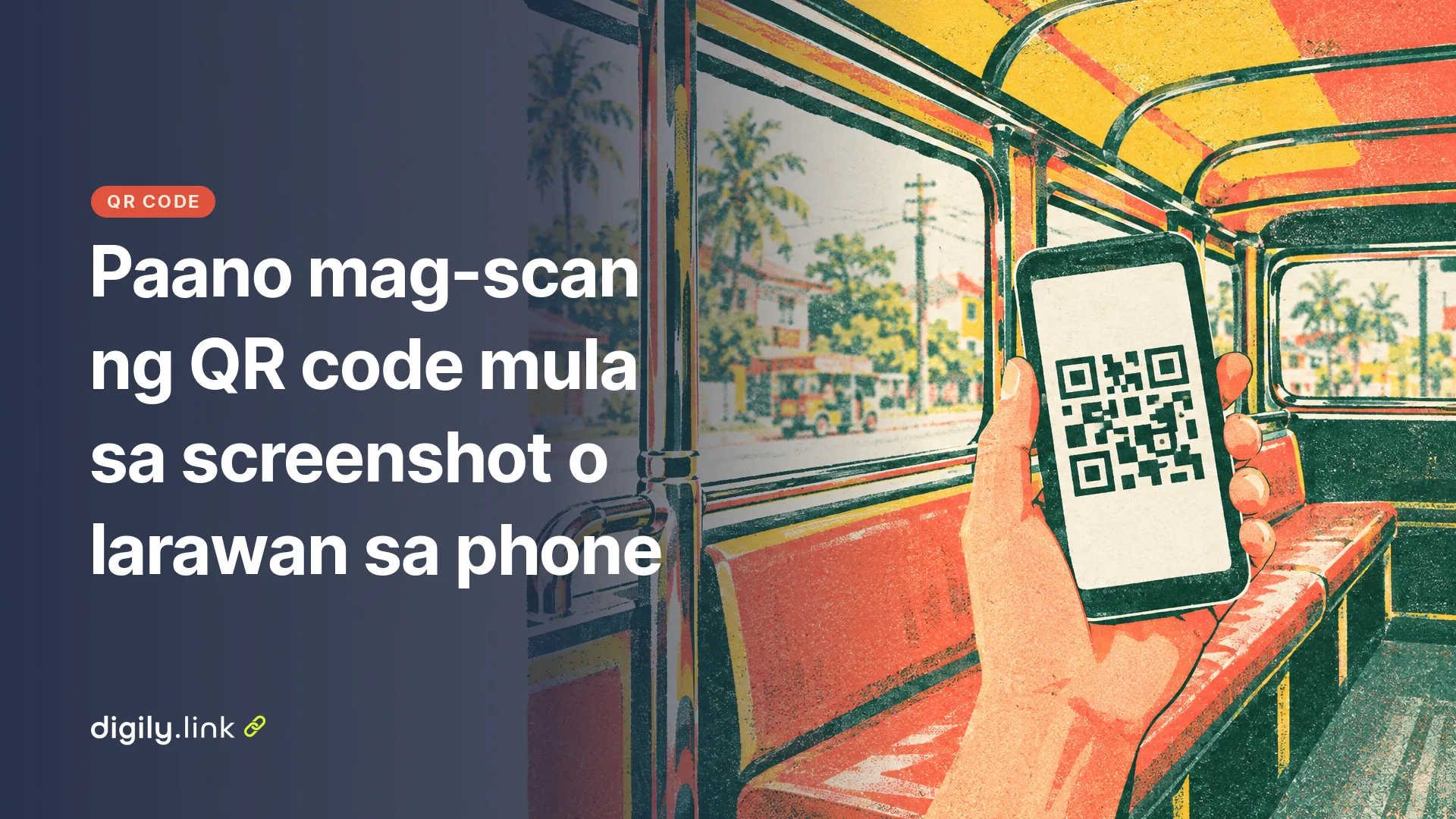
Para ma-scan ang QR code na nasa screenshot, buksan ang Tagabasa ng QR code sa browser ng phone mo, pindutin ang Larawan at piliin ang screenshot. Lalabas ang laman ng QR code sa Data, kaya hindi mo na kailangang humiram ng ibang phone para itutok ang camera sa screen mo.
Ang Tagabasa ng QR code ay tool ng Digily Link, na produkto namin. “Mag-upload ng isang QR code na larawan at i-extract ang data mula rito,” ayon sa paglalarawan ng tool. Bagay ito sa QR na na-screenshot mo mula sa form, menu o imbitasyon sa event, o sa Wi-Fi QR na ipinasa sa group chat.
Mga hakbang sa pag-scan ng screenshot gamit ang Tagabasa ng QR code
Limang hakbang lang ito, at halos pareho ang proseso sa Android, iPhone at computer dahil gumagana ang tool sa browser. Posibleng magkaiba lang ang paraan ng pagpili ng larawan depende sa device at browser.
- Buksan ang Tagabasa ng QR code sa browser ng phone mo.
- Pindutin ang Larawan. Magbubukas ang gallery o file picker ng phone mo. Iba-iba ang itsura nito depende sa phone.
- Piliin ang screenshot o litratong may QR code.
- Tingnan ang Data. Dito lalabas ang laman ng QR code, gaya ng link, detalye ng Wi-Fi o karaniwang teksto.
- Kung kailangan mo itong i-paste sa ibang app, pindutin ang Kopyahin sa clipboard.
Ang mga file extension na tinatanggap ng Larawan ay .png, .jpg, .jpeg, .svg at .webp. Kung hindi mo makita o mapili ang file mo, tingnan muna kung isa ito sa mga iyon. Para sa QR code ang tool na ito. Kung karaniwang barcode ng produkto na binubuo ng magkakatabing guhit ang nasa larawan, ibang tool ang kailangan, na makikita mo sa ibaba.
Heto ang isang halimbawang gawa-gawa lang namin. Pinadalhan ka ng kaibigan mo ng screenshot ng QR para sa registration ng isang fun run sa Marikina. I-save mo ang larawan, buksan ang tool at piliin ito sa Larawan. Makikita mo na sa Data ang link ng registration form bago mo pa ito buksan.
Bakit hindi gumagana ang camera sa QR code na nasa sarili mong screen
Hindi ma-scan ng camera ang QR code na nasa screen mismo ng phone mo, dahil hindi nito kayang tingnan ang sarili nitong screen. Ang camera scanner ay para sa QR na nasa harap ng lens, gaya ng nakapaskil sa pader o nasa screen ng ibang device. Kapag nasa screenshot na ang QR, file na ito na naka-save sa phone mo. Kaya feature o tool na bumabasa ng QR code mula sa naka-save na larawan ang kailangan mo, gaya ng Tagabasa ng QR code o Google Lens.
Saan napupunta ang screenshot kapag binasa ng Tagabasa ng QR code
Hindi ipinapadala sa server ang screenshot mo. Binabasa ng Tagabasa ng QR code ang larawan sa loob mismo ng browser mo, kaya hindi ina-upload ang screenshot. Malaking tulong ito kung may iba pang personal na detalye sa screenshot, gaya ng pangalan mo o bahagi ng chat. Iba na ang usapan kapag binuksan mo ang link na lumabas sa Data, dahil pupunta ka na sa website na iyon.
Paano mag-scan ng QR code sa gallery ng Android gamit ang Google Lens
Sa Android, puwede mo ring subukan ang Google Lens sa loob ng Google Photos. Ayon sa help page ng Google Photos na “Makakuha ng impormasyon tungkol sa iyong mga larawan at kapaligiran” para sa Android phone at tablet, ganito ang mga hakbang noong Oktubre 29, 2026.
- Buksan ang Google Photos app.
- Pumili ng litrato. Dito, ang screenshot na may QR code ang piliin mo.
- Sa itaas, i-tap ang More.
- Piliin ang Google Lens.
- Tingnan ang mga detalye o pumili ng gagawin.
Puwede mo ring buksan ang Google Lens sa search bar ng Google app at pumili ng larawan sa ilalim ng Screenshots, ayon sa help page ng Google Search tungkol sa paghahanap gamit ang larawan para sa Android (binasa noong Oktubre 29, 2026). Pero hindi binabanggit ng dalawang page ang QR code, kaya pasubok lang ang paraang ito, at walang garantiyang lalabas ang laman ng QR. Nag-iiba rin ang itsura ng menu depende sa phone, kaya baka iba ang puwesto ng More sa phone mo. Kung walang lumabas o hindi mo makita ang Google Lens, bumalik sa Tagabasa ng QR code sa browser.
Pag-scan ng QR code mula sa screenshot sa iPhone
Sa iPhone, puwede mong gamitin ang Tagabasa ng QR code sa browser gamit ang parehong mga hakbang sa itaas. Hindi namin nabasa ang help page ng Apple tungkol sa pagbasa ng QR mula sa naka-save na larawan, kaya hindi namin ito tinalakay dito. Kung HEIC ang file na hawak mo, tingnan ang bahagi tungkol sa “Walang magagamit na data” sa ibaba.
Ano ang ibig sabihin ng lumabas sa Data bago mo ito buksan
Basahin muna ang laman ng Data bago buksan ang link. Ipinapakita ng Data ang mismong nakasulat sa QR code, kaya dito mo malalaman kung link ba ito, Wi-Fi, contact o simpleng teksto. Halimbawa lang ang nasa table at pinaikli namin ang mga ito.
| Lumabas sa Data | Ano ito | Ano ang gagawin |
|---|---|---|
| https://... | Link ng website | Basahin ang domain bago buksan |
| WIFI:S:...;T:WPA;P:...;; | Detalye ng Wi-Fi | Makikita mo ang pangalan at password ng network, na puwede mong i-type sa Wi-Fi settings |
| BEGIN:VCARD ... | Contact card | I-save ang contact kung kilala mo ang tao. Ganito ang laman ng isang vCard QR code sa business card |
| tel:+63... | Numero ng telepono | Tingnan kung tama ang numero bago tumawag |
| Karaniwang teksto | Teksto lang, walang link | Kopyahin kung kailangan mo |
Kapag link ang laman, suriin ang buong address bago ito buksan, lalo na ang aktuwal na domain ng website. Hindi sapat na makita ang pangalan ng kilalang kumpanya sa simula ng address, dahil puwede itong bahagi lang ng mas mahaba at ibang domain. Kung kilala mo ang tindahan o organizer pero kakaiba ang domain, huwag mo munang buksan at magtanong muna sa nagpadala. Kung short link ang lumabas, hindi makikita sa Data kung saan ka talaga nito dadalhin, kaya lalong mag-ingat kung hindi mo kilala ang pinanggalingan ng QR.
Mag-ingat din kapag humihingi ng bayad, password o OTP ang page na bubuksan mo. Ipinapakita lang ng Data ang laman ng QR code, at hindi nito sinasabi kung mapagkakatiwalaan ang page. Kapag may duda ka, dumiretso sa opisyal na website o app ng kumpanya sa halip na dumaan sa link mula sa QR. Kung QR para sa bayad ito, tiyaking tama ang pangalan ng tatanggap at ang halaga bago kumpirmahin.
Kung QR ng menu ang na-screenshot mo at may-ari ka ng kainan na gustong gumawa ng sariling bersyon, may hiwalay kaming gabay sa QR code menu para sa restaurant.
Ano ang gagawin kapag “Walang magagamit na data” ang lumabas
Kapag “Walang magagamit na data” ang lumabas sa Data, hindi nabasa ng tool ang QR code sa larawan. Subukan isa-isa ang mga solusyon sa ibaba, saka piliin muli ang larawan sa tool.
| Sitwasyon | Gawin |
|---|---|
| Higit sa isang QR code o maraming ibang laman ang larawan | I-crop ang larawan para isang QR code lang ang matira, pero mag-iwan ng kaunting puting espasyo sa paligid nito, at subukan ulit |
| Maliit o malabo ang QR | Palakihin muna ang QR sa screen bago kumuha ng panibagong screenshot, o humingi ng mas malinaw na kopya sa nagpadala. Iwasan ang maliit na preview o thumbnail |
| Putol, may takip o may sticker sa ibabaw ang QR | Kumuha ng bagong larawan na buo ang QR, kasama ang apat na sulok nito |
| HEIC ang file | Hindi kasama ang HEIC sa mga tinatanggap na format. Kung HEIC ang litrato mula sa iPhone, gawin muna itong screenshot o i-save bilang JPG |
| Ibang format ang file at hindi mo ito mapili | I-convert ito sa PNG o JPG, o kunan na lang ng screenshot habang nakabukas ang larawan |
| Barcode ng produkto ang nasa larawan | Para sa QR code ang tool na ito. Para sa karaniwang barcode ng produkto, gaya ng EAN o UPC, gamitin ang Tagabasa ng barcode |
Kung wala pa ring lumabas pagkatapos ng lahat ng ito, subukan ang Google Lens kung Android ang gamit mo. Puwede mo ring hingin na lang sa nagpadala ang mismong link sa halip na QR.
Pag-scan ng QR code mula sa screenshot sa computer
Gumagana rin ang Tagabasa ng QR code sa browser ng computer. Ito ang gamitin kung nasa email, PDF o website sa laptop mo ang QR at ayaw mo nang ilabas pa ang phone.
- Kunan ng screenshot ang QR gamit ang screenshot tool ng computer mo. Dapat buo ang QR, may kaunting puting espasyo sa paligid, at kaunti lang ang ibang kasama.
- I-save ang screenshot bilang PNG o JPG. Kung sa clipboard lang ito napunta, i-paste muna sa image editor at i-save bilang file.
- Buksan ang Tagabasa ng QR code, pindutin ang Larawan at piliin ang file.
- Basahin ang Data, at gamitin ang Kopyahin sa clipboard kung ipe-paste mo ang link sa address bar.
Kapag handa na ang screenshot mo, basahin ang QR code mula sa larawan gamit ang Tagabasa ng QR code at silipin muna ang Data bago ka magbukas ng kahit anong link.
Mga madalas itanong
Paano mag-scan ng QR code sa gallery ng Android?
May dalawang paraan na puwede mong subukan. Sa Google Photos, buksan ang larawan, i-tap ang More at piliin ang Google Lens. Puwede ring buksan ang Google Lens sa Google app at pumili mula sa Screenshots. Pero hindi binabanggit ng mga help page ng Google ang QR code, kaya hindi ito sigurado. Ang ikalawa ay piliin ang larawan sa Tagabasa ng QR code sa browser, na hindi nakadepende sa itsura ng menu ng phone mo.
Puwede ba ang larawang galing sa Messenger o Facebook?
Puwede, basta naka-save muna ito bilang file sa phone o computer mo. I-save ang larawan mula sa chat o post, saka piliin ito sa Larawan. Kung hindi ito mapili dahil iba ang format, kunan na lang ng screenshot ang larawan habang nakabukas sa app at iyon ang piliin.
Bakit iba ang lumabas sa Data kaysa sa inaasahan ko?
Ang mismong nakasulat sa QR code ang ipinapakita ng Data, hindi ang page o resultang inaasahan mo. Kaya lumalabas ang Wi-Fi QR bilang mahabang tekstong nagsisimula sa WIFI, at ang contact card naman ay nagsisimula sa BEGIN. Kung short link ang laman, ang short link mismo ang makikita mo at hindi ang page na pupuntahan nito. Kung may higit sa isang QR sa larawan, i-crop ito para sigurado kang tamang QR ang nabasa.