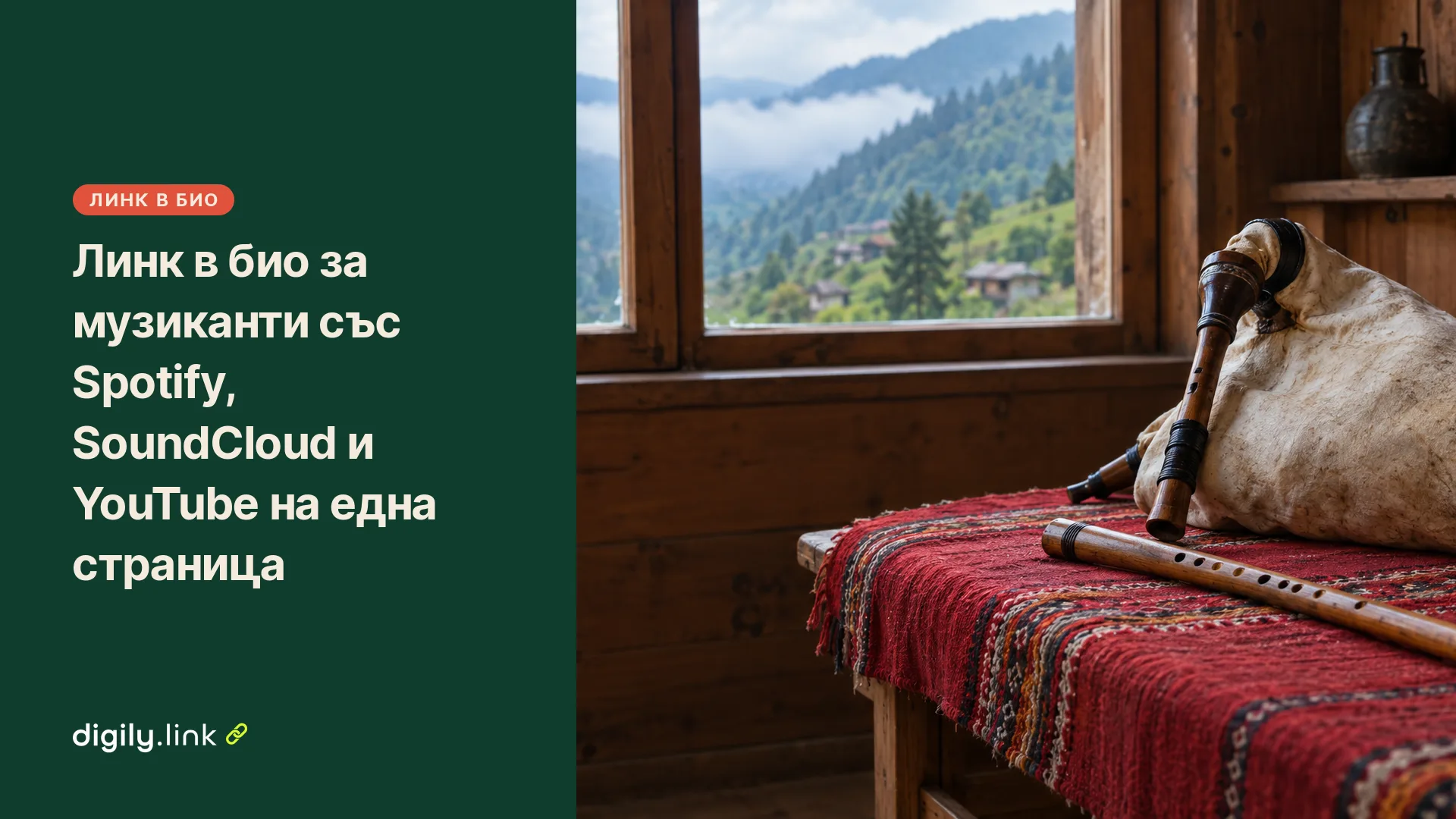
За да направиш линк в био за музиканти, събери на една страница най-новата си песен като вграден плейър от Spotify, SoundCloud или YouTube, отделни бутони за всяка платформа за слушане, билетите за концерти и контакт за букинг. В Digily Link това става безплатно с блокове, а колко пъти е кликнат всеки бутон, виждаш в „Статистика“.
Digily Link е наш продукт, затова описваме точно какво позволява безплатният план и къде са ограниченията му. Ако понятието е ново за теб, първо прочети какво е линк в био и как работи. Тук приемаме, че знаеш основното, и се спираме само на страницата на един артист.
Какво трябва да има в линка в био на един музикант
На страницата на музиканта са нужни пет неща, подредени от най-новото към постоянното.
- Последното издание най-отгоре, за да могат посетителите да го чуят веднага, когато идват от нов пост или сторис.
- Платформите за слушане, по един бутон за всяка, защото хората слушат там, където им е удобно.
- Видео, обикновено клип или запис на живо.
- Концерти и билети, когато имаш предстоящи участия.
- Контакт за букинг, медии и сътрудничества.
Смисълът на единния линк е прост. Слагаш адреса на страницата в профила си веднъж и повече не го пипаш. При всяко ново издание сменяш само съдържанието на самата страница.
Примерен план на страница за музикант в рамките на 15 блока
В безплатния план на Digily Link имаш до 5 био страници и до 15 блока на всяка от тях, а марката на Digily не може да се премахне. Таблицата по-долу показва как страницата на една група може да се побере в този лимит. Групата „Северен вятър“ от Пловдив е измислена, а имената и адресите са само примерни.
| № | Блок | Примерно съдържание | Защо е на това място |
|---|---|---|---|
| 1 | „Аватар“ | Снимка или лого на групата | Посетителят веднага вижда, че е попаднал на точното място |
| 2 | „Секция заглавие“ | „Северен вятър, инди рок от Пловдив“ | Кой си и откъде си, в един ред |
| 3 | „Spotify“ | Новият сингъл (адрес на песен, track) | Плейърът е направо на страницата. Spotify понякога пуска във вградения плейър само кратък откъс |
| 4 | „Голям бутон“ | „Слушай новия сингъл“ с връзка към песента, по желание кратка | Най-видимият бутон за текущата кампания |
| 5 | „YouTube“ | Клипът към сингъла (www.youtube.com/watch?v=…) | Видеото е второто нещо, което хората търсят |
| 6 | „SoundCloud“ | Демо или запис от репетиция | Нещо допълнително за най-верните фенове |
| 7 | „Бутон“ | „Последвай ни в Spotify“ (профил на артиста) | Блокът „Spotify“ в Digily Link не показва профил на артист |
| 8 | „Бутон“ | Apple Music | Блокът за Apple Music е заключен в безплатния план |
| 9 | „Бутон“ | Bandcamp | И този блок е заключен в безплатния план |
| 10 | „Бутон“ | Deezer или YouTube Music | За слушателите на други платформи |
| 11 | „Бутон“ | „Концерти и билети“ | Води към страницата за продажба на билети |
| 12 | „Бутон“ | „Букинг“ с mailto адрес | Организаторите ти пишат директно |
| 13 | „Социални мрежи“ | Частта от адреса след показаното в полето начало. За TikTok и Threads само потребителското име без @ | Икони към профилите в края на страницата |
Това са 13 от 15 блока. Остават два свободни, които по-долу използваме за мърч и бюлетин. Всички блокове от плана са включени в безплатния план. Връзките в редове 7 до 12 умишлено са отделни бутони, защото така за всяка от тях получаваш собствен брой кликвания.
Как да копираш връзка от Spotify и коя да вградиш
Връзката от Spotify се копира от менюто за споделяне, а за вграждане в блока „Spotify“ стават само адресите на песен, албум, плейлист или подкаст. Стъпките по-долу следват помощната страница на Spotify за споделяне на музика, прочетена на 1 ноември 2026 г. (самата страница няма дата). Тя описва английския интерфейс, затова в българското приложение се ориентирай по смисъла на менютата.
На телефон или таблет
- Отвори песента, албума, плейлиста, артиста или подкаста.
- Докосни иконата с три точки. В iOS точките са вертикални, а в Android са хоризонтални.
- Избери споделяне („Share“ в английския интерфейс).
- Избери копиране на връзката. Помощната страница на английски описва тази стъпка като „By copying a link“, а името в приложението може да е различно.
На компютър
- Кликни с десния бутон върху песента или върху трите точки до нея.
- Избери споделяне („Share“).
- Избери копиране на връзката („Copy Link“).
Кой адрес става за блока „Spotify“
Блокът приема само адреси с домейн open.spotify.com, които започват с https://. Приема се и езиков префикс в адреса, например /intl-de/. Ако копираната връзка не започва с https://open.spotify.com, отвори я в браузър и копирай адреса от адресната лента, когато той започне с https://open.spotify.com.
| Адрес | Какво се показва на страницата |
|---|---|
| https://open.spotify.com/track/… | Плейър за песен с височина 80 px |
| https://open.spotify.com/album/… и /playlist/… | Плейър с височина 380 px |
| https://open.spotify.com/show/… и /episode/… | Плейър за подкаст с височина 232 px |
| https://open.spotify.com/artist/… | Нищо. Блокът се запазва, но остава скрит |
Последният ред обяснява защо блокът може да остане скрит. Блокът „Spotify“ в Digily Link показва само песни, албуми, плейлисти и подкасти, това е ограничение на блока. Адресът на артист минава проверката при запазване, но после блокът просто не се появява. Затова добави профила си в Spotify като „Бутон“ с ясен текст, например „Последвай ни в Spotify“. Така ще виждаш и колко пъти е кликнат профилът.
Кои адреси от SoundCloud и YouTube приема вграждането
В Digily Link блокът „SoundCloud“ приема само адреси с домейн точно soundcloud.com, а блокът „YouTube“ приема само www.youtube.com и youtu.be. При всеки друг вариант ще видиш съобщението „Въведеният URL е невалиден за вграждане.“ Най-сигурно е да отвориш песента или видеото в браузър и да копираш адреса от адресната лента.
| Адрес | Резултат | Как да го оправиш |
|---|---|---|
| https://soundcloud.com/… | Вгражда се | Не е нужно нищо |
| on.soundcloud.com/… | Грешка | Отвори връзката в браузър и копирай адреса, който започва с https://soundcloud.com/ |
| m.soundcloud.com/… или www.soundcloud.com/… | Грешка | Отвори песента в браузър на компютър и копирай адреса оттам |
| https://www.youtube.com/watch?v=… | Вгражда се | Не е нужно нищо |
| https://youtu.be/… | Вгражда се | Не е нужно нищо |
| www.youtube.com/shorts/…, /embed/…, /v/… | Вгражда се | Не е нужно нищо |
| youtube.com/… без www | Грешка | Добави www. в началото на домейна |
| m.youtube.com/… | Грешка | Замени m. с www. или отвори видеото на компютър и копирай адреса |
| music.youtube.com/… | Грешка | Вгради видеото от www.youtube.com, а за YouTube Music направи „Бутон“ |
Правилният адрес не гарантира, че съдържанието ще се пусне. Собственикът на видео в YouTube може да забрани вграждането, а видео с възрастово ограничение препраща зрителя към YouTube. Адресът m.youtube.com може да се появи, когато копираш от браузъра на телефона, а през „Споделяне“ в приложението на YouTube получаваш адрес youtu.be. Ако приложението на SoundCloud ти даде адрес, който не започва с https://soundcloud.com, постъпи по същия начин и го отвори в браузър, за да вземеш пълния адрес.
Блокове, които липсват в безплатния план, и с какво да ги заместиш
В безплатния план блоковете „Apple Music“, „Bandcamp“, „Аудио“ и „Обратно броене“ са заключени. За някои от тях можеш да използваш „Бутон“ към външна страница, но той не пуска аудио, не показва обратно броене и не събира имейли. Заключени са също Tidal, Mixcloud, качването на файлове и събирането на имейли.
| Заключен блок | С какво да го заместиш |
|---|---|
| „Apple Music“ | „Бутон“ с адреса на албума или профила ти в Apple Music |
| „Bandcamp“ | „Бутон“ към страницата ти в Bandcamp |
| „Аудио“ | Вграден „SoundCloud“ с демото или записа |
| „Обратно броене“ | Датата в текста на „Голям бутон“ или в „Секция заглавие“, например „Нов сингъл на 14 ноември“ (измислена дата) |
В безплатния план са включени „Бутон“, „Голям бутон“, „Аватар“, заглавие и текст, „Социални мрежи“, „Spotify“, „SoundCloud“, „YouTube“, „TikTok видео“ и „Instagram медия“. Като заместител бутонът има и едно предимство, защото брои кликванията, а вграденият плейър не ги брои.
Как да разбереш коя платформа кликват слушателите
За да сравниш към кои платформи посетителите преминават най-често, направи отделен „Бутон“ за всяка от тях и следи броя кликвания по бутони в „Статистика“. Всеки бутон има собствена статистика, така че Spotify, Apple Music, Bandcamp и билетите се виждат поотделно.
Вградените блокове „Spotify“, „SoundCloud“ и „YouTube“ не броят кликвания. Ако някой пусне песента в плейъра на страницата, това няма да се появи в статистиката. Затова, ако искаш да измериш интереса към Spotify, остави плейъра горе за удобство и добави по-надолу бутон „Слушай в Spotify“.
Имай предвид какво точно показва числото. То брои кликвания върху бутона, а не хора, слушания или продадени билети. Един човек може да кликне два пъти, а друг да кликне и после да се откаже. Позицията на бутона също влияе на кликванията. Използвай кратки и ясно различими надписи на бутоните, за да четеш статистиката без колебание.
Мърч, бюлетин и букинг с отделни бутони
Магазинът, записването за бюлетин и контактът за букинг стоят най-добре като три отделни блока „Бутон“, всеки със собствена статистика. Така двата свободни блока от плана отиват за мърч и бюлетин и страницата достига точно 15 блока. Това е пример за пълно използване на лимита, а не задължителен списък.
- Мърч. Бутон „Тениски и плочи“ към онлайн магазина ти, където и да се намира той.
- Бюлетин. Блокът за събиране на имейли е заключен в безплатния план, затова сложи бутон „Абонирай се за новините“ към външна форма за записване в услугата, която вече ползваш.
- Букинг. Бутон с mailto адрес, например mailto:booking@severen-vyatar.example (примерен адрес), за да се отвори пощата на организатора с попълнен получател.
Ако бутонът за букинг събира кликвания, но писма не идват, провери адреса в mailto връзката, като кликнеш сам от телефона си.
Контролен списък за седмицата на нова песен
При ново издание обновяваш основните блокове, проверяваш връзките и след няколко дни гледаш статистиката. Минавай през списъка всеки път.
- Копирай адреса на новата песен (track) и го сложи в блока „Spotify“ най-горе.
- Премести предишното издание по-надолу или го замени с бутон, за да не надвишиш лимита от 15 блока.
- Смени клипа в блока „YouTube“ с адрес от www.youtube.com или youtu.be.
- Обнови текста на „Голям бутон“, например „Чуй новия сингъл“.
- Адресът на био страницата остава същият. Ако искаш, със „Създаване на връзка“ направи и кратка връзка към песента или клипа за постове и описания. Как такава връзка се отваря в приложението, обясняваме в отделните статии за кратка връзка към Spotify, която отваря приложението и за кратка връзка към YouTube, която отваря приложението.
- Отвори страницата от собствения си телефон и пробвай всеки плейър и всеки бутон. Поведението зависи от устройството и от това дали приложението е инсталирано.
- След няколко дни погледни „Статистика“ и сравни кликванията по бутони.
Чести грешки на страницата на музиканта и как да ги оправиш
Ако нещо не работи, първо провери формата на адресите и лимита на блоковете. В таблицата са събрани типичните случаи.
| Грешка | Какво се случва | Как да я оправиш |
|---|---|---|
| Адрес на артист (/artist/…) в блока „Spotify“ | Блокът се запазва, но на страницата не се вижда нищо | Добави профила като „Бутон“, а в блока „Spotify“ вгради песен или албум |
| Адрес m.youtube.com в блока „YouTube“ | „Въведеният URL е невалиден за вграждане.“ | Използвай www.youtube.com или youtu.be |
| Адрес on.soundcloud.com в блока „SoundCloud“ | „Въведеният URL е невалиден за вграждане.“ | Отвори го в браузър и копирай адреса, който започва с https://soundcloud.com/ |
| Повече от 15 блока | Безплатният план позволява до 15 блока на страница | Обедини бутоните, махни старите издания или премести архива на втора от петте си страници |
| Пълен адрес или @ в полетата на „Социални мрежи“ | Връзката може да излезе грешна, например с двойно @ | Пиши само частта след показаното в полето начало на адреса. За TikTok и Threads това е потребителското име без @ |
Когато планът е готов, създай безплатна страница за музиката си с Digily Link и добави блоковете в реда от таблицата с плана.
Често задавани въпроси
Колко линка да сложа на страницата?
В безплатния план имаш до 15 блока на страница. Примерният план използва 13 блока за музиката и още 2 за мърч и бюлетин. По-малко блокове обикновено се четат по-лесно на телефон.
Защо профилът ми в Spotify не се вижда, след като го добавих?
Блокът „Spotify“ в Digily Link показва само песни, албуми, плейлисти и подкасти. Адресът на артист се запазва, но блокът остава скрит. Добави профила като „Бутон“.
Как да видя коя платформа се кликва най-много?
Направи отделен „Бутон“ за всяка платформа и сравни броя кликвания по бутони в „Статистика“. Вградените плейъри не броят кликвания.
Мога ли да използвам собствен домейн?
Собствен домейн не е включен в безплатния план. В него можеш да избереш digily.bio или някой от другите допълнителни домейни на Digily Link.