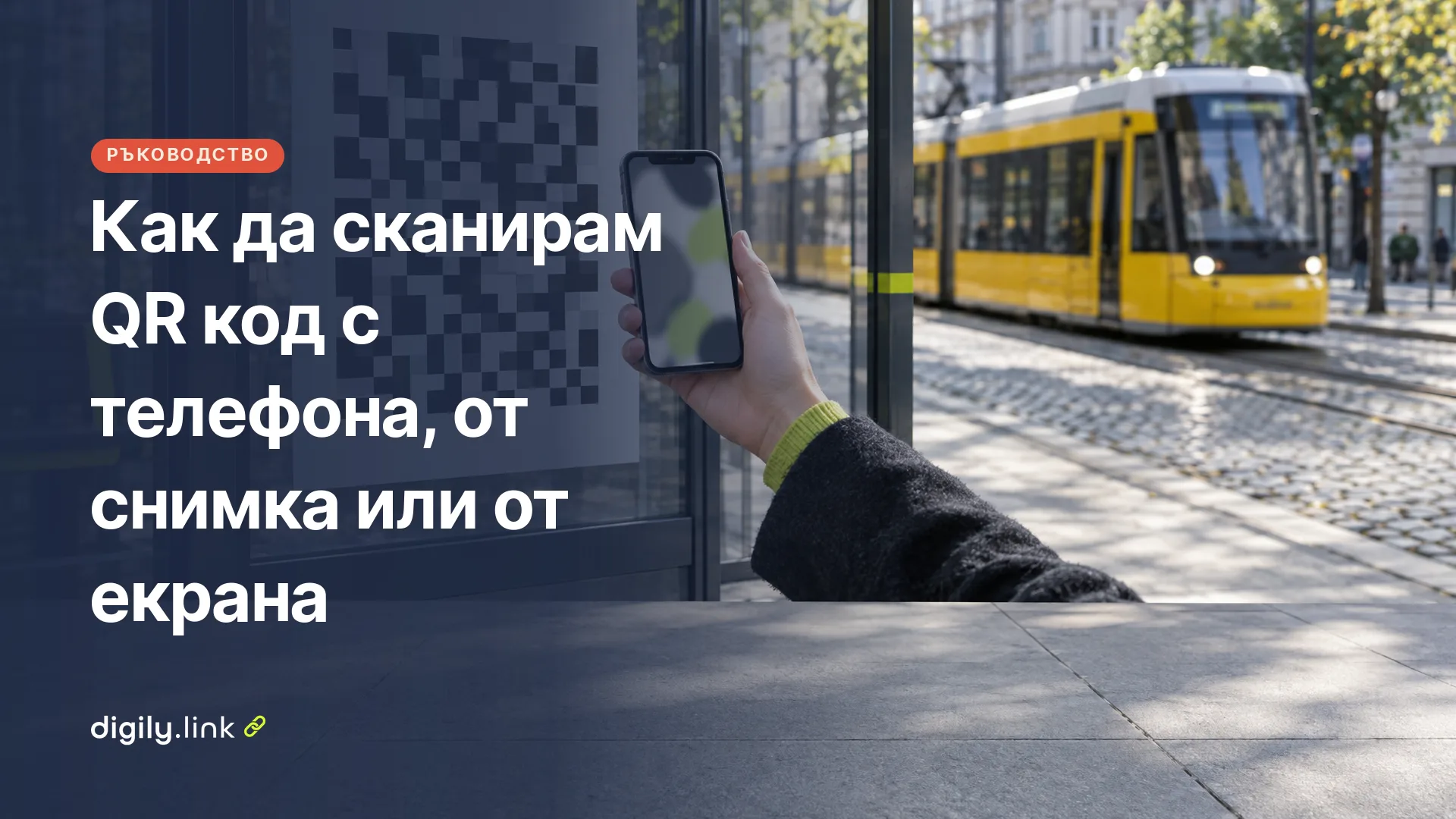
За да сканирате QR код с телефона, отворете камерата и я насочете към кода. Ако в него има уеб адрес, докоснете връзката, която се появява на екрана. При друго съдържание телефонът може да предложи друго действие. Не е нужно да правите снимка. Ако кодът е в изображение или на екрана на лаптопа, качете го в онлайн четец и ще видите съдържанието му като текст.
Към 1 ноември 2026 г. помощният център на Google за телефоните Pixel описва QR кода като квадратен баркод. Той може да отвори уебсайт, да покаже менюто на ресторант или да свърже телефона с Wi-Fi мрежа. Такива кодове сигурно сте виждали по масите в заведенията. Как изглеждат те от страна на заведението, разказваме в статията за QR менюта за заведения.
Как да сканирам QR код с iPhone
На iPhone QR кодът се сканира с вграденото приложение Камера, без отделен скенер. Към 1 ноември 2026 г. ръководството на Apple „Сканиране на QR код с камерата на iPhone“ описва три стъпки.
- Отворете Камера на вашия iPhone.
- В режим Снимка разположете iPhone така, че QR кодът да се появява вътре в кадъра на камерата.
- Докоснете връзката, която се появява в долната част на екрана.
Ако сканирате често, по-бързо е през Контролния център. Apple посочва там бутона „Сканирай код“, който отваря скенера директно. Ако бутонът липсва, потърсете указания в ръководството на Apple за вашата версия на iOS. На тъмно Apple съветва да включите фенерчето от самия скенер.
Apple описва и сканиране чрез управлението на камерата на поддържаните модели. Кои са те, проверете на същата страница, след като изберете версията си на iOS.
Как да сканирам QR код с Android телефон
На телефон Pixel QR кодът се сканира с приложението Камера, ако в него е включена съответната настройка. Към 1 ноември 2026 г. помощната страница на Google „Сканиране на QR кодове с телефона ви Pixel“ описва следните стъпки.
- Отворете Камера и влезте в „Настройки“, а след това в „Още настройки“.
- Отворете „Предложения за сканиране с камера“ и проверете дали „Предложения за сканиране“ е включено.
- Насочете камерата към кода. Google съветва да се уверите, че целият код се показва на екрана ви.
- Когато телефонът разпознае кода, докоснете предложението, което се появи.
На същата страница Google описва и бутона „Сканиране на кода за бърза реакция“ в бързите настройки, от който скенерът се отваря, без да пускате Камера. Той е удобен, ако сканирате кодове често. Google посочва също, че QR кодове може да сканирате и с Google Обектив.
Тези указания се отнасят само за Pixel. При телефоните от други марки менютата и настройките може да се казват различно, затова потърсете указанията на производителя на вашия модел. Ако камерата изобщо не разпознава кода, използвайте начина със снимка, описан по-долу.
Как да сканирам QR код във Viber
Viber има собствен скенер за QR кодове в приложението на телефона. Най-често го използвате, когато свързвате Viber на компютъра с профила си. Към 1 ноември 2026 г. помощният център на Viber (на английски) описва следните стъпки.
- Отворете Viber на телефона и докоснете раздела с още опции (More).
- Докоснете иконата за QR код. Ако скенерът не се отвори сам, изберете скенера за QR кодове от менюто.
- Насочете камерата към QR кода на екрана на компютъра.
- Потвърдете активирането в телефона и във Viber, а след това стартирайте синхронизирането.
Имената на бутоните в българската версия на приложението може да се различават от английските. Ако скенерът на Viber не работи, Viber съветва да сканирате кода с вграденото приложение Камера, да опитате с предната и със задната камера или с друго приложение за сканиране. Обикновен QR код, който води към уебсайт, сканирате с камерата, както е описано по-горе.
Как да сканирам QR код от снимка, екранна снимка или лаптоп
Когато кодът е във файл или на екрана на компютъра, качете изображението в онлайн четец и ще получите съдържанието му като текст. Digily Link е наш продукт и неговият Четец на QR кодове е достъпен за всички, без регистрация.
- Подгответе изображението. На телефона направете екранна снимка или изберете снимка от галерията. На лаптопа изрежете само областта с кода със системния инструмент за екранни снимки и я запазете като файл.
- Отворете Четеца на QR кодове в браузъра на телефона или на компютъра.
- В полето „Изображение“ изберете файла. Четецът приема файлове във формат .png, .jpg, .jpeg, .svg и .webp. Ако снимката ви е в друг формат, запазете я като JPG или PNG.
- Вижте резултата в полето „Данни“. Там се показва текстът, записан в кода, например уеб адрес.
Четецът не отваря връзката сам. Виждате адреса като обикновен текст и можете първо да го прочетете, а после сами да решите дали да го копирате в браузъра. Кодът се разчита в самия браузър и файлът не се обработва от нашия сървър. Четецът не проверява накъде води връзката и дали може да ѝ се вярва, така че тази преценка остава ваша.
Ако вместо резултат се появи „Няма налични данни..“, кодът не е разчетен. Изрежете излишните части около кода, но оставете малко празно поле от четирите му страни, или опитайте с по-ясна снимка. Четецът разпознава само QR кодове. Линейните баркодове с вертикални черти, каквито има по опаковките, се четат с отделния ни инструмент за баркодове.
Ако кодът е на екрана на лаптопа, а телефонът ви е подръка, най-бързо е да го сканирате директно с камерата. Четецът е по-удобен, когато искате да видите съдържанието на компютъра, без да отваряте връзката.
Сравнение на камерата на iPhone и Pixel с четеца от снимка
Трите начина се различават главно по това какво става след разчитането на кода. Камерата показва връзка, която да докоснете, а четецът само извежда съдържанието като текст.
| iPhone | Pixel | Четец на QR кодове | |
|---|---|---|---|
| Откъде започвате | Камера, режим Снимка | Камера | Страницата на инструмента в браузъра |
| Какво трябва да е включено | Нищо допълнително според стъпките на Apple | „Предложения за сканиране“ в настройките на Камера | Нищо, без регистрация |
| Бърз достъп | „Сканирай код“ в Контролния център | „Сканиране на кода за бърза реакция“ в бързите настройки | Няма, отваряте страницата |
| Какво виждате след разчитане | Връзка в долната част на екрана | Предложение на екрана | Текст в полето „Данни“ |
| Отваря ли се връзката | Да, след като я докоснете | Да, след като докоснете предложението | Не, копирате адреса сами |
| Кога е удобно | Кодът е пред вас | Кодът е пред вас | Кодът е на снимка, на екранна снимка или на екрана на компютъра |
Какво да проверите, преди да отворите QR код
Преди да докоснете връзката, вижте какво съдържа кодът и дали отговаря на мястото, където сте го намерили. В QR кода може да има уеб адрес, текст, телефон, имейл, местоположение, визитка и други видове данни. Таблицата показва какво да проверите в пет често срещани случая. Примерите в нея са измислени.
| Съдържание | Как изглежда (измислен пример) | Какво да проверите |
|---|---|---|
| Уеб адрес | menu.primer.example | Дали домейнът отговаря на името на заведението или фирмата и дали в него няма разменени или добавени букви. Ако сте сканирали меню, а сайтът иска парола или данни за карта, спрете. |
| Кратък линк | link.example/m7 | От краткия адрес не личи къде води. Отворете го само ако имате доверие на източника и кодът не е залепен върху друг код. След отварянето погледнете адреса в браузъра. |
| Wi-Fi мрежа | Мрежа с име Kafe-Primer | Дали името на мрежата съвпада с мястото, където се намирате. Ако не сте сигурни, попитайте персонала. |
| Визитка (vCard) | Иван Петров, Пример ООД, телефон и имейл | Дали данните съвпадат с човека или фирмата, от които сте получили кода. Запишете само контакта, който очаквате. |
| Телефонен номер | Номер, който телефонът предлага да набере | Дали това е номерът, който очаквате. Проверете го, преди да се обадите. |
Общото правило е просто. Кодът само носи съдържание, а решението дали да го отворите е ваше. Ако нещо не съвпада с мястото, където е поставен кодът, по-добре не го отваряйте. Ако сами раздавате визитки с код, вижте как се правят vCard QR кодове за визитки. Ако споделяте кратки линкове, прочетете как Digily Link защитава линковете.
Защо QR кодът не се сканира и какво да направите
Ако QR кодът не се сканира, първо проверете дали камерата вижда ясно целия код. След това обърнете внимание на светлината, обектива и разстоянието.
- Целият код в кадъра. Google съветва целият код да се вижда на екрана, с четирите ъгъла.
- Светлина. Сканирайте на добре осветено място и избягвайте сенки и отблясъци върху кода. На тъмно включете фенерчето.
- Обектив. Ако обективът е замърсен, избършете го с мека кърпа.
- Разстояние. Приближете телефона до кода, но така, че целият код да остава на екрана. Дръжте ръката си стабилна, за да може камерата да фокусира.
- Код на друг екран. Увеличете яркостта на екрана, на който е кодът, и не снимайте косо.
- Размазано изображение. Ако качвате снимка, направете нова, по-рязка, или използвайте оригиналния файл вместо препратено копие.
- „Няма налични данни..“ в четеца. Изрежете излишното, но оставете малко празно поле около кода, без да режете ръбовете му, и качете изображението отново.
- Баркод вместо QR код. Ако кодът се състои от черти, а не от квадратчета, четецът на QR кодове няма да го разчете. Използвайте инструмента за баркодове.
Поведението на камерата зависи от модела и версията на системата. Ако ще разпечатвате собствен код, първо го изпробвайте на телефона си и едва след това го пуснете за печат.
Кодът е на снимка? Качете я в Четеца на QR кодове и вижте съдържанието му като текст, преди да решите дали да го отворите.