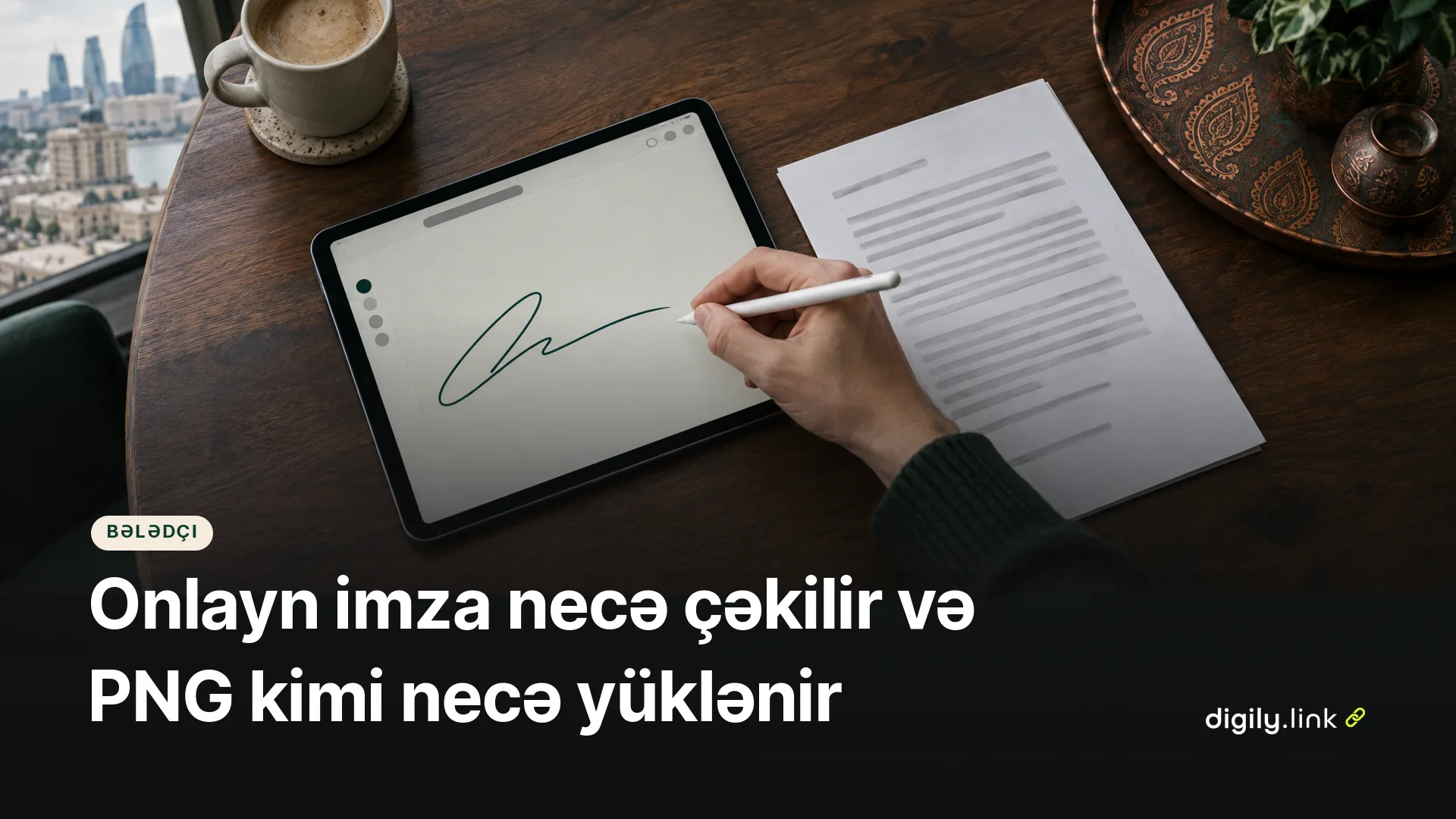
Onlayn imza çəkmək üçün İmza generatorunu açın, imzanı siçan, barmaq və ya stilusla çəkmə sahəsində çəkin, sonra «Yüklə» menyusundan PNG seçin. PNG faylının fonu şəffafdır, ona görə də imza sənədin üstünə ağ düzbucaqlı olmadan düşür və onu Word-ə adi şəkil kimi əlavə edə bilərsiniz.
Digily Link bizim məhsulumuzdur, İmza generatoru da onun alətlərindən biridir. Bu yazı şəkil kimi saxlanan əl imzasından bəhs edir. Məktubun altına əlavə olunan ad, vəzifə və əlaqə sətirləri lazımdırsa, peşəkar e-poçt imzası necə yaradılır yazısına baxın.
İmza generatorunda imzanı addım-addım çəkmək
İmzanı çəkmə sahəsində hazırlayır, lazım gəlsə düzəldir və «Yüklə» menyusundan formatı seçirsiniz. İmza brauzerdə çəkilir, faylı endirməmiş səhifəni bağlasanız, imza itə bilər.
- Digily Link İmza generatoru səhifəsini açın. Telefondan istifadə edirsinizsə, telefonu şaquli, yoxsa üfüqi tutacağınıza əvvəlcədən qərar verin, çünki sonradan çevirsəniz, lövhə təmizlənəcək.
- Qələm rəngini seçin. Qara və ya tünd göy rəngli imza çapda adətən daha aydın görünür.
- İmzanı siçan, barmaq və ya stilusla çəkin. Kağızda imza atdığınız kimi, fasiləsiz və sərbəst hərəkətlə çəkməyə çalışın.
- Son xətt alınmayıbsa, «Geri al» düyməsini basın. Hər şeyə yenidən başlamaq istəyirsinizsə, «Təmizlə» düyməsindən istifadə edin.
- «Yüklə» menyusunu açın və «PNG kimi endirin» bəndini seçin. Həmin menyuda «SVG kimi endirin», «JPG kimi endirin» və «WEBP kimi endirin» variantları da var.
- Endirilmiş faylı açıb yoxlayın. İmzanın düzgün göründüyünə əmin olana qədər alətin səhifəsini bağlamayın.
Telefonda imza çəkərkən nələrə diqqət yetirmək lazımdır
Telefonda ən vacib qayda faylı yükləməmiş telefonu çevirməməkdir. Pəncərənin ölçüsü dəyişəndə lövhə təmizlənir və imza itir. Kompüterdə də eyni şey olur, məsələn, brauzer pəncərəsini kiçiltdikdə və ya böyütdükdə.
- Uzun imza üçün üfüqi vəziyyət daha rahat ola bilər. Bunu çəkməyə başlamazdan əvvəl seçin.
- Stilusunuz varsa, ondan istifadə edin. Yoxdursa, barmaqla tələsmədən və aydın çəkin.
- Endirilmiş faylın harada saxlanması telefondan və brauzerdən asılıdır. Faylı tapa bilmirsinizsə, brauzerin yükləmələr siyahısına baxın.
- Faylı sənədə əlavə etməzdən əvvəl telefonunuzda açın, xətlərin aydın göründüyünü və fonun şəffaf qaldığını yoxlayın.
İmza faylı üçün hansı format uyğundur
Əksər hallarda PNG-ni seçin. Bu alətdə PNG şəffaf fonu saxlayır, sənəddə imzanın ətrafında əlavə fon görünmür. Microsoft-un imza haqqında dəstək səhifəsində də PNG Word-ə əlavə edilə bilən formatlar arasındadır. WEBP və SVG-nin də öz yeri var, JPG isə bu alətdə şəffaf fonu saxlamır.
| Format | Fon | Nə vaxt seçmək olar |
|---|---|---|
| PNG | Şəffaf | Word sənədləri və şəkil əlavə etməyi dəstəkləyən PDF proqramları üçün |
| WEBP | Şəffaf | Saytlar üçün. Microsoft-un imza səhifəsində sadalanan formatlar arasında yoxdur |
| SVG | Şəffaf fon, vektor xətlər | Böyük ölçülü çap və dizayn işləri üçün |
| JPG | Şəffaf yerlər qara olur | Bu alətdə imza üçün tövsiyə edilmir |
JPG ilə bağlı problemin kökü lövhənin özündədir. Lövhənin fonu şəffafdır, JPG isə şəffaflığı saxlamır. HTML standartına görə lövhədəki şəkil şəffaflığı dəstəkləməyən formata çevriləndə qeyri-şəffaf qara fonun üstünə köçürülür. Nəticədə JPG faylında fon qara olur, qara qələmlə çəkilmiş imza isə belə fonda çətin seçilir.
SVG faylında imza piksellərdən deyil, vektor xətlərdən ibarətdir. Belə faylı böyütdükdə kənarlarda pilləlik yaranmır, buna görə də o, iri çap və dizayn maketləri üçün əlverişlidir. Gündəlik sənədlər üçünsə PNG kifayətdir.
İmzanı Word sənədinə əlavə etmək
Word-də imza adi şəkil kimi əlavə olunur. Əvvəlcə PNG faylını yükləyir, sonra onu Insert > Pictures yolu ilə sənədə yerləşdirirsiniz.
Microsoft-un imzanın sənədə əlavə olunması haqqında dəstək səhifəsində kağız üzərindəki imzanı skan edib şəkil faylı kimi saxlamaq, sonra sənədə əlavə etmək tövsiyə olunur. PNG həm Windows, həm də macOS üçün sadalanan formatlar arasındadır. İmza generatorunda imza artıq fayl şəklində hazır olduğu üçün skan etməyə ehtiyac qalmır.
Aşağıdakı menyu adları Microsoft-un ingilis dilindəki mətnindən götürülüb. Word-ünüz başqa dildədirsə, adlar fərqli görünə bilər.
- Kursoru sənəddə imzanın olacağı yerə qoyun.
- Insert > Pictures yolunu açın və kompüterdəki PNG faylını seçin.
- Şəkli seçin. İmzanın ətrafında boş sahə çoxdursa, Picture Format > Crop ilə kənarları kəsin.
- Kəsilmiş variantı ayrıca fayl kimi saxlamaq istəyirsinizsə, şəklin üzərində siçanın sağ düyməsini basın və Save as Picture bəndini seçin.
İmzanı adınızla birlikdə Word-də təkrar istifadə etmək
Hər dəfə şəkli yenidən axtarmamaq üçün imzanı adınızla birlikdə AutoText bloku kimi saxlayın. Bunu bir dəfə etmək kifayətdir. Aşağıdakı addımlar Word-ün Windows üçün masaüstü versiyasına aiddir, başqa versiyalarda menyu fərqli ola bilər.
- İmza şəklinin altına adınızı, vəzifənizi və ya lazım olan digər mətni yazın.
- Şəkli və mətni birlikdə seçin.
- Insert > Quick Parts > Save Selection to Quick Part Gallery bəndini seçin.
- Açılan pəncərədə bloka ad verin, Gallery sahəsində AutoText seçin və yadda saxlayın.
Çəkilmiş imza gücləndirilmiş elektron imza deyil
Bu alətdə hazırlanan imza əl imzanızın şəkil faylıdır. Faylda elektron imza sertifikatı və sənədin dəyişmədiyini yoxlamağa imkan verən kriptoqrafik mexanizm yoxdur. «Elektron imza və elektron sənəd haqqında» Qanuna görə (Dövlət Vergi Xidmətinin saytındakı mətn, 29 oktyabr 2026-cı ildə oxunub) əl imzası ilə eyni hüquqi qüvvəni sertifikatlaşdırılmış vasitələrlə yaradılan və etibarlı sertifikatla təsdiqlənən gücləndirilmiş elektron imza daşıyır (maddə 3.2). Dövlət və yerli özünüidarəetmə orqanlarının informasiya sistemlərində elektron sənəd mübadiləsi üçün də yalnız gücləndirilmiş imzadan istifadə olunur (maddə 6.1). PNG imzanı bununla eyniləşdirmək olmaz. Alətin təsvirində də elektron imza vəd edilmir, orada sadəcə «Öz xüsusi imzanızı asanlıqla yaradın və onu rahatlıqla yükləyin» yazılıb.
Rəsmi müraciət və ya hüquqi əhəmiyyətli sənəd üçün hansı imzanın lazım olduğunu sənədi qəbul edən qurumdan əvvəlcədən dəqiqləşdirin. İmza şəklini şəxsi fayl kimi qoruyun, onu açıq paylaşım keçidlərində yerləşdirməyin.
Oxunaqlı və təkrarlana bilən imza üçün məsləhətlər
Ekranda çəkdiyiniz imzanın kağızdakına oxşaması üçün əvvəlcə kağızda beş və ya altı dəfə imza atın və hər dəfə eyni alınan formanı seçin. Sonra həmin formanı lövhədə bir neçə dəfə çəkin, cəhdlər arasında «Təmizlə» düyməsini basın və ən təbii alınanı yükləyin.
- Çox xırda bəzəkləri siçanla çəkmək çətindir. Sadə forma həm ekranda, həm də çapda daha aydın görünür.
- İmzanı lövhədə kifayət qədər iri çəkin. Kiçik ölçüdə çəkilmiş PNG imzanı sonradan böyütdükdə xətlər pikselləşə bilər.
- Siçanla xətlər titrək alınırsa, eyni imzanı telefonda barmaqla və ya stilusla çəkib yoxlayın.
İmza faylında tez-tez rast gəlinən problemlər
Problemlərin çoxu format seçimindən və ya pəncərənin ölçüsünün dəyişməsindən yaranır. Aşağıdakı cədvəl səbəbi tez tapmağa kömək edəcək.
| Problem | Səbəb | Nə etməli |
|---|---|---|
| İmzanın fonu qaradır | Fayl JPG kimi endirilib, JPG isə şəffaflığı saxlamır | Lövhə hələ açıqdırsa, «PNG kimi endirin» bəndini seçib yenidən endirin |
| Lövhə birdən təmizləndi | Telefon çevrildi və ya brauzer pəncərəsinin ölçüsü dəyişdi | Ekranın vəziyyətini əvvəlcədən seçin və faylı endirənə qədər dəyişməyin |
| Word-də imzanın ətrafında boş sahə çoxdur | Lövhə imzadan böyükdür | Picture Format > Crop ilə kənarları kəsin |
| Böyük çapda kənarlar bulanıqdır | PNG piksellərdən ibarətdir | Böyük çap üçün SVG formatını seçin |
İmzanızı indi hazırlamaq istəyirsinizsə, İmza generatorunda imzanızı onlayn çəkin və faylı PNG kimi endirin.
Tez-tez verilən suallar
İmzanı telefonla çəkmək olarmı?
Bəli, alətdə barmaq və stilusla çəkmək olur. Faylı Word-də istifadə etmək istəyirsinizsə, onu telefondan kompüterə köçürün və sənədə əlavə etməzdən əvvəl bir dəfə açıb yoxlayın.
İmzanın rəngini dəyişmək olarmı?
Bəli, qələm rəngini seçmək olur. Rəngi çəkməyə başlamazdan əvvəl seçmək daha rahatdır. Sənəd çap olunacaqsa, bir səhifə çap edib rəngin kağızda necə göründüyünü yoxlayın.
Word-də imzanı necə çəkmək olar?
Word-də Draw bölməsi ilə imzanı birbaşa sənəddə də çəkmək olar. Microsoft-a görə bu bölmə toxunmaya həssas cihazlarda avtomatik açılır, başqa cihazlarda onu lentə özünüz əlavə etməlisiniz, mövcud funksiyalar isə cihazdan və versiyadan asılıdır. İmzanı ayrıca fayl kimi saxlamaq istəyirsinizsə, İmza generatorunda çəkin, PNG kimi endirin və Word-də Insert > Pictures ilə yerləşdirin. Tez-tez lazım olursa, onu AutoText bloku kimi saxlayın.