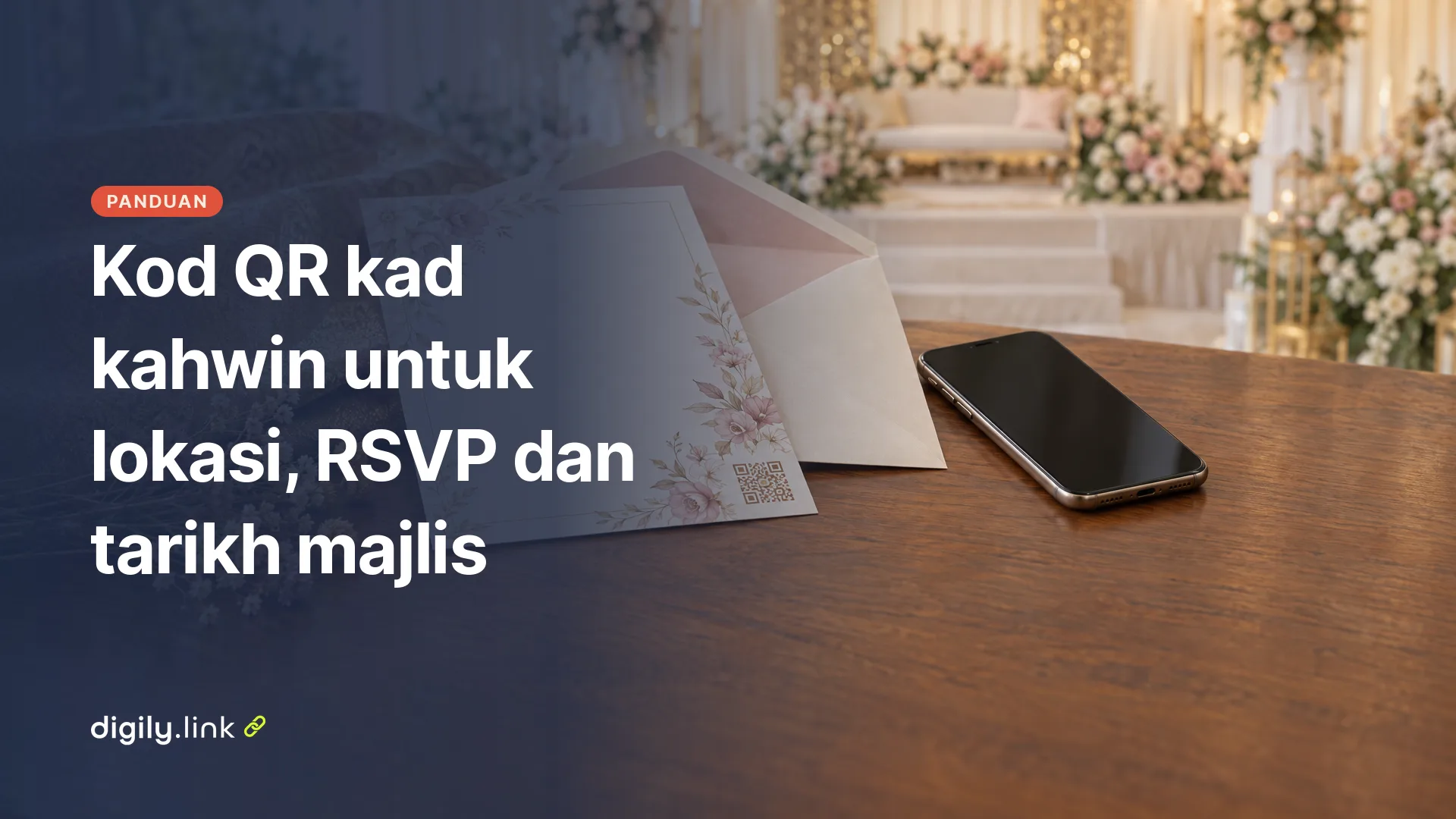
Kod QR pada kad kahwin paling berguna apabila ia membuka satu perkara yang jelas, sama ada lokasi dewan dalam Google Maps, borang RSVP atau catatan tarikh majlis dalam kalendar telefon tetamu. Tentukan dahulu apa yang patut dibuka oleh kod itu. Kemudian, putuskan sama ada kod itu dinamik (destinasinya boleh ditukar selepas kad dicetak) atau statik (isinya kekal) sebelum kad dihantar ke kedai cetak.
Contoh dalam panduan ini menggunakan Digily Link, iaitu produk kami sendiri, jadi nama menu dan label yang disebut di bawah diambil terus daripada antara muka Bahasa Melayu kami. Langkah untuk Google Maps dan Google Forms pula berdasarkan halaman bantuan rasmi Google.
Apa yang patut dibuka oleh kod QR pada kad kahwin
Setiap kod QR pada kad kahwin biasanya membawa satu maklumat sahaja, jadi pilih maklumat yang paling diperlukan oleh tetamu anda. Untuk kad jemputan, tiga pilihan berikut boleh dipertimbangkan.
- Lokasi dewan atau rumah, supaya tetamu terus nampak arah ke tempat majlis.
- Borang RSVP, supaya tetamu boleh mengesahkan kehadiran tanpa perlu menelefon anda seorang demi seorang.
- Tarikh dan masa majlis, supaya dapat terus disimpan dalam kalendar telefon tetamu.
Selepas itu, pilih cara kod itu menyimpan isinya. Kod QR statik menyimpan maklumat terus dalam corak kod, jadi isinya tetap sama selagi kad itu wujud. Jika pautan yang disimpan dalam kod perlu ditukar, contohnya kerana anda membuat borang baharu, anda perlu menjana dan mencetak kod baharu. Kod QR dinamik pula menghala ke pautan pendek, dan destinasi pautan itu boleh ditukar selepas kad dicetak. Kod dinamik berfungsi selagi akaun anda dan pautan pendek itu kekal aktif.
Jika anda mahu tetamu dapat membuka lokasi, RSVP dan galeri dengan satu imbasan sahaja, gunakan satu kod yang menghala ke halaman pautan dalam bio. Cara ini diterangkan dalam bahagian tersendiri di bawah.
Jadual pemilihan jenis kod QR untuk kad kahwin
Jenis QR yang sesuai bergantung pada tujuan kod dan sama ada maklumat itu mungkin berubah selepas kad dicetak. Jadual ini membandingkan pilihan yang ada dalam Digily Link.
| Tujuan | Jenis QR | Boleh ditukar selepas cetak? |
|---|---|---|
| Lokasi dewan | URL (pautan Google Maps) dengan Kod QR dinamik | Ya, tukar destinasi |
| Lokasi dewan | Lokasi (koordinat) | Tidak |
| RSVP | URL (pautan borang) dengan Kod QR dinamik | Ya |
| Simpan tarikh dalam kalendar | Acara | Tidak |
| Semua pautan sekali gus | URL ke halaman pautan dalam bio | Ya, kemas kini halaman |
Jika anda masih belum pasti tentang dewan, borang atau tarikh, pilih baris yang bertanda “Ya”. Jenis Lokasi dan Acara lebih sesuai apabila maklumat majlis sudah muktamad.
Cara mendapatkan pautan lokasi majlis daripada Google Maps
Satu cara ialah menyalin pautan kongsi tempat majlis daripada Google Maps, kemudian menjadikan pautan itu kod QR jenis URL. Setakat 29 Oktober 2026, halaman bantuan Google Maps untuk Android menerangkan langkah berkongsi tempat seperti berikut.
- Buka Google Maps dan cari nama dewan, masjid atau alamat rumah. Jika tempat itu tidak muncul dalam carian, sentuh dan tahan peta untuk meletakkan pin di lokasi sebenar.
- Ketik nama atau alamat tempat yang dipaparkan di bahagian bawah skrin.
- Ketik Kongsi.
- Pilih aplikasi yang mahu digunakan untuk berkongsi. Satu cara yang senang ialah menghantar pautan itu kepada diri sendiri, contohnya melalui aplikasi mesej atau nota, supaya mudah disalin nanti.
Google menyatakan bahawa teks Bahasa Melayu pada halaman bantuan itu mungkin diterjemahkan menggunakan AI, jadi nama butang pada telefon anda mungkin sedikit berbeza. Langkah di iPhone juga mungkin sedikit berbeza daripada Android.
Sebelum menjana kod, buka pautan itu sekali lagi dan pastikan pin terletak tepat pada pintu masuk dewan atau rumah yang betul, bukan di tengah jalan atau di bangunan sebelah. Selepas itu, jana kodnya dalam Digily Link.
- Pilih menu “Kod QR”, kemudian “Cipta kod QR”.
- Pada “Jenis QR”, pilih URL dan tampal pautan Google Maps tadi.
- Aktifkan “Kod QR dinamik” jika ada kemungkinan tempat majlis bertukar selepas kad dicetak.
- Simpan dan imbas kod itu dengan telefon anda sendiri.
Pautan itu mungkin dibuka dalam aplikasi Google Maps atau dalam penyemak imbas, bergantung pada telefon tetamu. Uji pada telefon anda sendiri sebelum kad dicetak.
QR jenis Lokasi yang menyimpan koordinat
Pilihan kedua ialah QR jenis Lokasi, yang menyimpan koordinat tempat majlis secara terus. Anda hanya memerlukan dua nombor, iaitu latitud dan longitud tempat majlis. Dapatkan koordinat ini daripada pihak pengurusan dewan atau daripada aplikasi peta yang anda gunakan.
- Pilih menu “Kod QR”, kemudian “Cipta kod QR”.
- Pada “Jenis QR”, pilih “Lokasi”.
- Isi medan “Latitud” dan “Longitud”.
- Simpan, kemudian imbas kod dengan beberapa telefon.
Sebagai contoh rekaan, katakan latitud dewan ialah 3.1390 dan longitudnya 101.6869. Digily Link akan menulis teks geo:3.1390,101.6869?q=3.1390,101.6869 ke dalam kod QR. Pada telefon dan aplikasi pengimbas yang menyokong format ini, tetamu mungkin ditawarkan aplikasi peta untuk membukanya, tetapi sesetengah pengimbas hanya memaparkan teksnya. Uji pada Android dan iPhone sebelum mencetak. Nombor dalam contoh ini hanya ilustrasi, jadi jangan gunakannya untuk majlis anda.
QR jenis Lokasi menyimpan koordinat, bukan pautan Google Maps. Aplikasi yang dibuka bergantung pada telefon tetamu, jadi uji dahulu pada beberapa telefon. Satu telefon mungkin membuka Google Maps, manakala telefon lain membuka aplikasi peta yang berbeza. Kod jenis ini juga tidak boleh ditukar selepas dicetak kerana koordinatnya tersimpan terus dalam corak kod. Jika anda tertukar kedudukan latitud dengan longitud, kod akan menunjukkan tempat yang salah. Kesilapan seperti ini mudah dikesan jika anda mengimbas kod sebelum mencetak.
Cara menyediakan borang RSVP Google Forms untuk kod QR
Untuk RSVP, terbitkan borang Google Forms dahulu, salin pautan untuk responden, kemudian jadikan pautan itu kod QR jenis URL. Setakat 29 Oktober 2026, halaman bantuan Google Forms menyatakan bahawa orang yang mempunyai pautan tidak boleh membuka borang yang belum diterbitkan. Mereka juga tidak boleh membukanya selepas penerbitan borang dibatalkan.
- Buat borang RSVP dalam Google Forms dengan soalan yang anda perlukan.
- Terbitkan borang itu. Selagi borang belum diterbitkan, tetamu yang mengimbas kod tidak akan dapat membukanya. Semasa menerbitkan, semak juga “Akses umum” supaya borang boleh dibuka oleh sesiapa yang mempunyai pautan, bukan hanya oleh kumpulan tertentu.
- Salin pautan responden. Menurut Google, pautan ini boleh disalin melalui pilihan pratonton, terbit atau kongsi, dan ada pilihan untuk memendekkan URL.
- Buka pautan itu dalam tetingkap penyemak imbas lain dan pastikan yang terpapar ialah borang untuk diisi, bukan halaman untuk menyunting borang.
- Dalam Digily Link, pilih “Kod QR”, kemudian “Cipta kod QR”. Pada “Jenis QR”, pilih URL, tampal pautan borang dan aktifkan “Kod QR dinamik”.
Kod dinamik amat berguna untuk RSVP. Jika anda terpaksa membina semula borang, anda hanya perlu menukar destinasi pautan pendek, dan kod pada kad yang sudah diedarkan tetap berfungsi. Selepas tarikh akhir RSVP, anda juga boleh menghalakan kod itu ke halaman lain, contohnya halaman pautan dalam bio yang memaparkan lokasi dan galeri.
Berhati-hati dengan tetapan had jawapan. Menurut halaman bantuan Google, jika anda hadkan kepada satu jawapan, tetamu perlu log masuk ke akaun Google. Tetamu yang tidak biasa log masuk di telefon mungkin tersekat di skrin log masuk lalu tidak meneruskan RSVP. Pertimbangkan sama ada had ini benar-benar perlu untuk majlis anda sebelum mengaktifkannya.
Google Forms juga menawarkan pautan pra-isi, iaitu pautan yang sudah mengisi jawapan tertentu terlebih dahulu. Pilihan ini lebih sesuai untuk kad digital yang dihantar kepada tetamu seorang demi seorang. Kad bercetak lazimnya sama untuk semua penerima, jadi satu pautan borang biasa sudah memadai.
Cara memasukkan tarikh majlis ke kalendar tetamu dengan QR Acara
QR jenis Acara menyimpan acara kalendar sebagai VEVENT, iaitu komponen acara dalam standard iCalendar (RFC 5545). Apabila tetamu mengimbasnya, telefon mereka mungkin akan mencadangkan agar majlis anda ditambah ke dalam kalendar. Cara cadangan itu dipaparkan bergantung pada telefon dan aplikasi kalendar yang digunakan.
- Pilih menu “Kod QR”, kemudian “Cipta kod QR”.
- Pada “Jenis QR”, pilih “Acara”.
- Isi medan seperti dalam jadual di bawah.
- Simpan, imbas dan semak catatan yang muncul dalam kalendar telefon anda.
Contoh di bawah ialah majlis rekaan. Nama pasangan, dewan, alamat dan tarikh hanyalah contoh.
| Medan dalam Digily Link | Contoh isian (rekaan) |
|---|---|
| Nama acara | Majlis Perkahwinan Aisyah dan Hafiz |
| Lokasi | Dewan Contoh Seri Kenanga, Jalan Contoh 3, Shah Alam |
| Acara bermula pada | 12 Disember 2026, 11 pagi |
| Acara berakhir pada | 12 Disember 2026, 4 petang |
| Peringatan amaran pertama | Ikut pilihan anda. Uji sama ada peringatan ini ikut disimpan apabila acara ditambah ke kalendar telefon |
| Zon waktu | Zon waktu tempat majlis berlangsung |
| URL Acara | Pautan pendek ke halaman pautan dalam bio atau ke lokasi majlis |
Pilih zon waktu dengan teliti. Jika zon waktu salah, masa majlis dalam kalendar tetamu boleh berganjak, terutamanya bagi tetamu yang berada di luar negara ketika mengimbas kad. Medan “URL Acara” memberi tetamu satu pautan terus daripada catatan kalendar, jadi masukkan pautan yang paling berguna pada hari majlis.
Ingat, QR Acara tidak boleh ditukar selepas kad dicetak. Tarikh, masa dan lokasi tersimpan terus dalam kod. Jika tarikh majlis belum muktamad, tangguhkan dahulu penggunaan kod jenis ini, atau letakkan kod URL dinamik yang menghala ke halaman yang boleh dikemas kini.
Kod QR dinamik untuk kad kahwin yang sudah dicetak
Kod QR dinamik membolehkan anda menukar destinasi kod selepas kad dicetak tanpa perlu mencetak semula. Dalam Digily Link, pilihan “Kod QR dinamik” terdapat pada jenis URL. Apabila pilihan ini diaktifkan, kod QR tidak menyimpan pautan Google Maps atau pautan borang secara terus. Sebaliknya, kod menghala ke pautan pendek dalaman, dan pautan pendek itu mengalihkan tetamu ke destinasi sebenar menggunakan pengalihan 302, iaitu pengalihan sementara yang sesuai untuk destinasi yang mungkin ditukar.
Jika alamat atau borang mungkin berubah selepas kad dicetak, gunakan Kod QR dinamik. Kod akan menghala ke pautan pendek, dan anda boleh menukar destinasinya kemudian tanpa cetak semula. Contohnya, apabila dewan bertukar, borang RSVP dibina semula atau kod RSVP mahu dihalakan ke galeri gambar selepas majlis.
Ada satu perkara yang tidak boleh diubah. Selepas kad dicetak, jangan tukar alias pautan pendek, kerana kod QR akan berhenti berfungsi. Alias ialah bahagian akhir pautan pendek yang tersimpan dalam corak kod. Tukar destinasinya sahaja, bukan aliasnya.
Kod dinamik berfungsi selagi akaun anda dan pautan pendek itu kekal aktif, jadi jangan padam pautan tersebut selagi kad masih digunakan. Setakat 29 Oktober 2026, pelan percuma Digily Link membenarkan sehingga 20 kod QR, 50 pautan pendek dan 5 halaman pautan dalam bio secara keseluruhan.
Satu kod QR untuk lokasi, RSVP dan galeri dengan halaman pautan dalam bio
Jika kad anda perlu membawa tetamu ke beberapa tempat, satu kod yang menghala ke halaman pautan dalam bio lebih kemas daripada tiga kod berasingan. Pada halaman itu, anda boleh menyusun butang untuk lokasi majlis, borang RSVP, galeri gambar dan pautan lain yang diperlukan. Kemudian, jana satu kod QR jenis URL yang menghala ke alamat halaman tersebut.
Kelebihannya, anda boleh mengemas kini halaman itu bila-bila masa. Butang RSVP boleh dibuang selepas tarikh akhir, dan butang galeri boleh ditambah selepas majlis, sedangkan kod pada kad tetap sama. Kekurangannya, tetamu perlu membuat satu ketikan tambahan untuk sampai ke maklumat yang dicari. Oleh itu, letakkan butang lokasi di bahagian paling atas.
Untuk mengetahui lebih lanjut tentang konsep ini, baca panduan kami tentang cara meletakkan banyak pautan di sebalik satu pautan. Jika anda mahu peta dipaparkan terus pada halaman itu, ikuti langkah menambah Google Maps pada halaman Digily Link.
Senarai semak sebelum kad kahwin dicetak
Uji setiap kod QR daripada salinan kertas sebelum kad dicetak dalam jumlah besar, kerana kesilapan yang dijumpai selepas kad diedarkan sukar diperbetulkan. Gunakan senarai ini bersama pereka atau kedai cetak anda.
- Imbas setiap kod dengan sekurang-kurangnya satu telefon Android dan satu iPhone. Pinjam telefon ahli keluarga jika perlu.
- Cetak satu salinan percubaan dan imbas kod daripada kertas itu, bukan daripada skrin komputer.
- Pastikan borang Google Forms sudah diterbitkan dan boleh dibuka tanpa akaun anda.
- Matikan Wi-Fi dan buka setiap pautan menggunakan data mudah alih untuk meniru keadaan tetamu yang berada di luar rumah.
- Pastikan pin Google Maps atau koordinat Lokasi menunjukkan pintu masuk tempat majlis yang betul.
- Tambah catatan Acara ke kalendar telefon anda dan semak tarikh, masa serta zon waktunya.
- Jika menggunakan Kod QR dinamik, catat alias pautan pendek dan jangan ubah alias itu selepas kad dicetak.
- Letakkan teks ringkas di sebelah setiap kod, contohnya “Imbas untuk lokasi” atau “Imbas untuk RSVP”, supaya tetamu tahu apa yang akan dibuka.
Digily Link membenarkan kod dimuat turun dalam format SVG, PNG, JPG dan WEBP. SVG ialah format vektor yang kekal tajam walaupun saiznya diubah, tetapi tanyakan dahulu format yang diperlukan oleh pereka atau kedai cetak anda. Biarkan ruang kosong di sekeliling kod, sekurang-kurangnya selebar empat modul pada setiap sisi menurut DENSO WAVE. Jangan kecilkan kod sehingga sukar dibaca, dan gunakan salinan percubaan untuk menentukan sama ada saiznya sesuai.
Masalah lazim kod QR kad kahwin dan cara mengatasinya
| Masalah | Punca yang mungkin | Tindakan |
|---|---|---|
| Borang RSVP tidak dapat dibuka | Borang belum diterbitkan atau penerbitannya sudah dibatalkan | Terbitkan semula borang dalam Google Forms |
| Tetamu diminta log masuk ke akaun Google | Borang dihadkan kepada satu jawapan, atau “Akses umum” terhad | Pertimbangkan semula tetapan had jawapan |
| QR Lokasi membuka aplikasi peta yang lain | Aplikasi yang dibuka bergantung pada telefon tetamu | Uji pada beberapa telefon atau gunakan URL Google Maps dengan Kod QR dinamik |
| Kod dinamik tiba-tiba tidak berfungsi | Alias pautan pendek ditukar, atau pautan pendek tidak lagi aktif | Kembalikan alias asal jika masih boleh, dan pastikan pautan pendek serta akaun masih aktif. Jika alias asal tidak dapat dipulihkan, maklumkan pautan baharu kepada tetamu |
| Alamat atau borang berubah selepas kad dicetak | Maklumat majlis dikemas kini | Untuk kod dinamik, tukar destinasinya. Untuk kod Lokasi atau Acara, jana dan cetak kod baharu |
| Masa majlis dalam kalendar tidak tepat | Zon waktu dalam QR Acara salah | Betulkan zon waktu dan jana kod baharu sebelum mencetak |
Apabila senarai semak sudah lengkap dan maklumat majlis sudah muktamad, anda boleh mencipta kod QR untuk kad kahwin dengan penjana kod QR Digily Link. Pilih jenis URL, Lokasi atau Acara mengikut jadual di atas, dan uji kod itu sekali lagi daripada salinan kertas sebelum kad dihantar untuk dicetak.