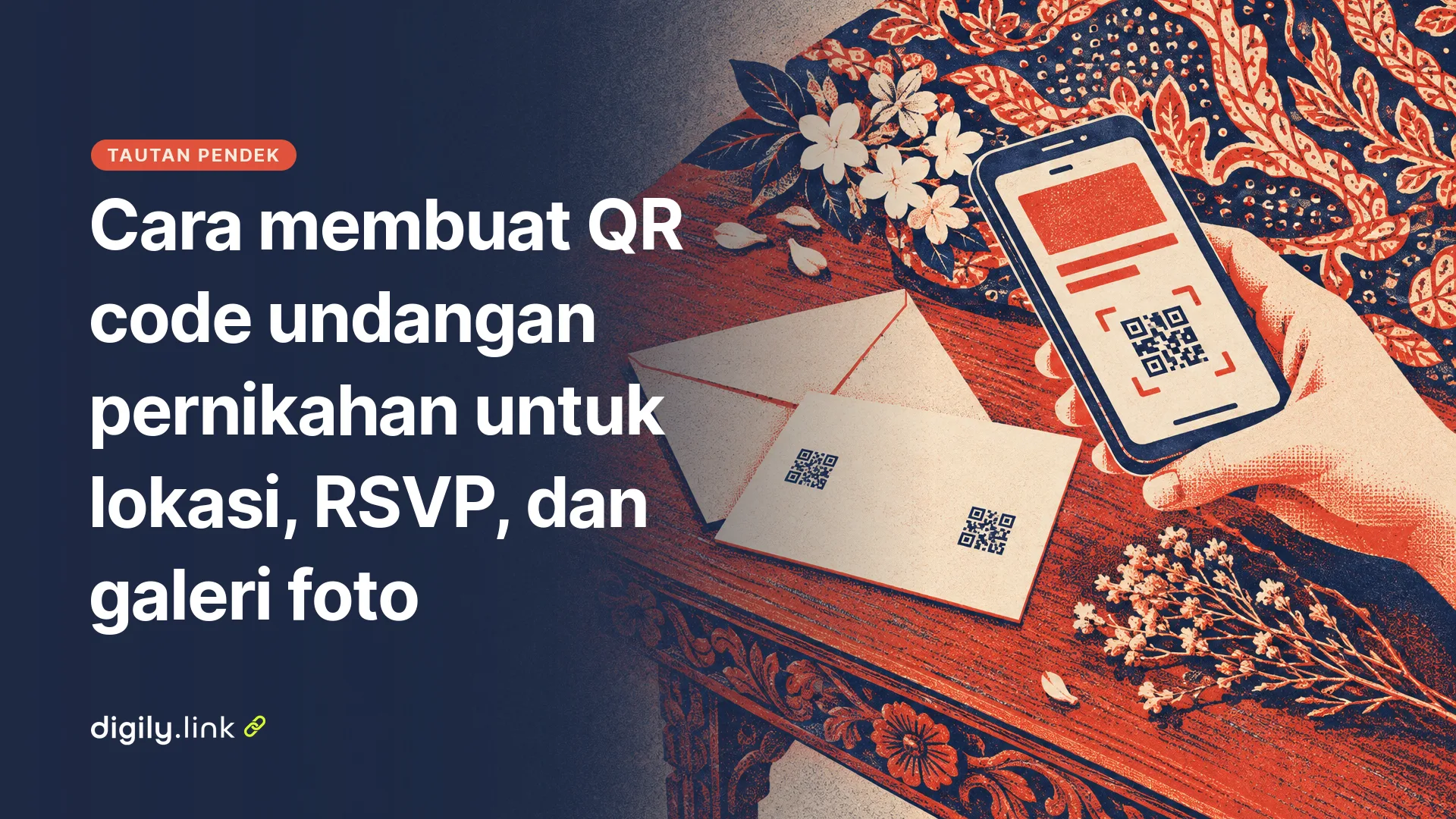
Untuk membuat QR code undangan pernikahan, siapkan satu tautan untuk setiap keperluan, misalnya lokasi di Google Maps, formulir RSVP, atau galeri foto. Setelah itu, ubah tautan tersebut menjadi kode QR dan uji di beberapa ponsel sebelum dicetak. Jika alamat tujuan mungkin berubah setelah undangan dicetak, aktifkan Kode QR dinamis supaya QR mengarah ke tautan pendek yang tujuannya bisa Anda ganti nanti tanpa mencetak ulang.
Banyak orang menyebutnya barcode undangan, padahal yang dicetak di kartu biasanya kode QR berbentuk kotak. Langkah pembuatan dalam panduan ini memakai Digily Link, produk kami. Bagian tentang Google Maps, Google Formulir, dan pengujian tetap berlaku, apa pun pembuat QR yang Anda pakai.
Isi QR code undangan pernikahan untuk lokasi, RSVP, galeri, dan live streaming
Setiap QR sebaiknya hanya membuka satu hal, jadi tentukan dulu apa saja yang perlu dibuka tamu dari kartu undangan. Kebutuhan yang umum adalah lokasi akad, lokasi resepsi, konfirmasi kehadiran (RSVP), galeri atau undangan digital, serta siaran langsung untuk keluarga yang tidak bisa datang.
Tabel berikut berisi contoh susunan yang bisa Anda sesuaikan dengan acara Anda.
| Kebutuhan | Tautan yang dimasukkan | Jenis QR di Digily Link | Alasannya |
|---|---|---|---|
| Lokasi akad | Tautan Google Maps masjid atau gedung akad | URL dengan Kode QR dinamis | Tujuan bisa diganti jika tempat akad pindah |
| Lokasi resepsi | Tautan Google Maps gedung resepsi | URL dengan Kode QR dinamis | Dibuat terpisah agar tamu tidak salah tempat |
| RSVP | Tautan singkat formulir RSVP dari Google Formulir | URL | Formulir bisa ditutup setelah batas tanggal konfirmasi |
| Galeri foto atau undangan digital | Tautan berbagi album atau situs undangan | URL, sebaiknya dengan Kode QR dinamis | Berguna jika alamat album belum pasti saat kartu dicetak |
| Live streaming | Tautan halaman siaran | URL dengan Kode QR dinamis | Tujuan bisa diganti jika tautan siaran baru pasti belakangan |
| Simpan tanggal | Data acara berupa tanggal, jam mulai dan selesai, serta zona waktu sesuai lokasi (WIB, WITA, atau WIT) | Acara | Tamu bisa menambahkannya ke kalender, tergantung aplikasi di ponselnya |
Untuk galeri, siapkan albumnya lebih dulu, misalnya di Google Foto, lalu buat tautan berbagi album dan masukkan tautan itu sebagai jenis URL. Ingat bahwa tautan album yang dibagikan bisa diteruskan tamu kepada orang lain, jadi periksa siapa yang bisa melihat foto dan jangan masukkan foto yang tidak ingin tersebar luas.
Kalau akad dan resepsi diadakan di tempat berbeda, buat dua QR lokasi. Jika hanya ada satu QR yang membuka satu alamat, tamu resepsi bisa saja datang ke masjid, atau sebaliknya. Untuk kartu cetak, batasi jumlah QR agar kartu tidak padat. Kebutuhan lain seperti galeri dan siaran bisa diletakkan di undangan digital yang dibagikan lewat pesan. Jika ingin memakai satu QR saja, arahkan QR itu ke halaman undangan digital yang memuat semua tautan penting.
Cara mengambil tautan lokasi Google Maps untuk undangan
Tautan lokasi diambil dari tombol Bagikan di aplikasi Google Maps, lalu tautan itulah yang diubah menjadi kode QR lokasi undangan. Per 29 Oktober 2026, halaman Bantuan Google Maps tentang berbagi lokasi di Android menjelaskan langkahnya sebagai berikut.
- Buka aplikasi Google Maps.
- Cari nama tempatnya. Jika tempat itu tidak muncul, sentuh lama peta di titik yang tepat untuk memasang pin.
- Ketuk nama atau alamat tempat di bagian bawah layar.
- Ketuk “Bagikan”, lalu pilih aplikasi tujuan.
Dari menu berbagi itu, salin tautannya, misalnya lewat opsi salin yang muncul di ponsel atau dengan mengirimkannya ke chat Anda sendiri. Langkah di iPhone dan di komputer bisa sedikit berbeda.
Pin berguna untuk gedung yang namanya belum terdaftar, rumah keluarga, atau pintu masuk yang letaknya berbeda dari alamat resmi. Sebelum menyalin, perbesar peta dan pastikan pin berada tepat di depan lokasi. Untuk gedung besar, periksa juga pintu masuk yang dipakai tamu. Setelah itu, buka tautannya dari ponsel lain dan periksa apakah tujuan yang muncul sama. Ulangi langkah ini untuk tempat resepsi sehingga Anda memiliki dua tautan terpisah.
Cara menyiapkan tautan RSVP dari Google Formulir
Tautan RSVP diambil dari tombol Bagikan di Google Formulir setelah formulirnya dipublikasikan. Per 29 Oktober 2026, halaman Bantuan Google tentang berbagi formulir menyebutkan langkah berikut.
- Buka formulir RSVP dan pastikan formulir sudah dipublikasikan.
- Klik “Bagikan” di kanan atas.
- Pilih “Salin link responden”.
- Jika ingin tautan yang lebih pendek, centang kotak “Persingkat URL”, lalu klik “Salin”.
Isi formulirnya tidak perlu rumit. Nama tamu, jumlah orang yang datang, dan pilihan hadir atau tidak hadir biasanya sudah memadai. Formulir yang pendek juga lebih mudah diisi dari ponsel. Mintalah hanya data yang diperlukan untuk mengatur kehadiran, dan batasi akses ke jawaban hanya untuk orang yang membantu mengurus acara.
Halaman bantuan yang sama menyebutkan bahwa formulir harus dalam keadaan dipublikasikan. Jika publikasinya dihentikan, tamu yang memiliki tautan tidak bisa lagi membuka formulir. Anda bisa memanfaatkan hal ini untuk menutup RSVP setelah batas konfirmasi lewat, asalkan formulir belum ditutup saat undangan mulai dibagikan.
Ada satu setelan lagi yang sering terlewat. Menurut halaman bantuan yang sama, jika opsi “Batasi ke 1 jawaban” diaktifkan, pengguna harus login ke Akun Google untuk mengisi formulir. Jadi biarkan opsi itu mati jika tamu tanpa akun Google juga perlu mengisi, lalu coba buka tautannya dari ponsel lain yang tidak masuk ke akun Anda. Kalau di ponsel itu muncul permintaan login, sebagian kerabat mungkin batal mengisi.
Cara membuat QR code undangan di Digily Link
Di Digily Link, QR undangan dibuat lewat menu “Kode QR” di halaman “Buat kode QR”, dengan jenis URL untuk hampir semua tautan undangan. Urutannya seperti ini.
- Masuk ke akun Digily Link dan buka menu “Kode QR”.
- Buka halaman “Buat kode QR”.
- Pilih jenis QR. Untuk tautan Google Maps, formulir, galeri, atau siaran, pilih URL. Jenis Lokasi dan Acara dijelaskan di bawah.
- Tempel tautan yang sudah Anda salin.
- Jika tujuan mungkin berubah, aktifkan “Kode QR dinamis”.
- Atur tampilan lewat “Gaya”, “Ukuran”, dan “Kemampuan koreksi kesalahan”.
- Setelah QR selesai dibuat, unduh dari daftar kode QR dalam format SVG atau PNG.
- Ulangi untuk setiap tujuan sehingga setiap QR hanya membuka satu tautan.
Jenis URL dan opsi Kode QR dinamis
Saat “Kode QR dinamis” aktif, Digily Link otomatis membuat tautan pendek, dan QR mengarah ke tautan pendek itu, bukan langsung ke Google Maps atau formulir. Jika Anda sudah memiliki tautan pendek, gunakan opsi “Pilih dari tautan yang sudah ada sebelumnya”. Untuk Kode QR dinamis, Digily Link juga menampilkan peringatan “pastikan untuk tidak pernah memperbarui alias tautan pendek, jika tidak, QR tersebut akan berhenti berfungsi”. Peringatan ini penting untuk undangan yang sudah dicetak dan akan dibahas lagi di bagian tentang QR statis dan dinamis.
Jenis Lokasi menyimpan koordinat, bukan tautan Maps
QR jenis Lokasi menyimpan koordinat, bukan tautan Google Maps. Anda mengisi “Garis Lintang” dan “Garis bujur”, lalu Digily Link menuliskan teks berformat geo:lintang,bujur?q=lintang,bujur ke dalam QR. Aplikasi yang terbuka saat dipindai tergantung ponsel tamu, jadi uji dulu di beberapa ponsel.
Koordinat itu tersimpan langsung di pola QR, sehingga isinya tidak bisa diganti setelah kartu dicetak. Untuk undangan, tautan Google Maps lewat jenis URL dengan Kode QR dinamis biasanya lebih leluasa karena tujuannya masih bisa diubah.
Jenis Acara untuk menyimpan tanggal di kalender
QR jenis Acara berisi data acara kalender dalam format VEVENT, sehingga tamu bisa menyimpan tanggal pernikahan ke kalendernya jika aplikasi pemindai di ponselnya mendukung. Kolom yang tersedia adalah “Nama acara”, “Lokasi”, “Acara dimulai pada”, “Acara berakhir pada”, “Pengingat peringatan pertama”, “Zona waktu”, “URL Acara”, dan “Catatan”. Isi “Zona waktu” sesuai tempat acara, yaitu WIB, WITA, atau WIT, dan tulis nama gedung di kolom “Lokasi”. Apa yang terjadi setelah QR dipindai berbeda dari satu aplikasi ke aplikasi lain, jadi coba di beberapa ponsel sebelum memutuskan untuk mencetaknya.
Jenis lain seperti vCard lebih cocok untuk kartu nama. Panduannya ada di artikel QR untuk menyimpan kontak.
Format unduhan dan batas akun gratis
Untuk percetakan, kirim versi SVG jika desainer atau percetakan bisa memakainya, karena gambar vektor tetap tajam saat diperbesar. PNG cocok untuk undangan digital atau aplikasi desain yang tidak menerima SVG. Jika Anda mengubah “Kemampuan koreksi kesalahan”, uji hasilnya sebelum dicetak.
Akun gratis Digily Link saat ini bisa menyimpan hingga 20 kode QR dan 50 tautan pendek (per 29 Oktober 2026). Batas itu berlaku secara total, bukan per bulan, jadi satu set undangan dengan tiga atau empat QR masih jauh di bawahnya.
QR statis dan dinamis untuk undangan yang sudah dicetak
QR statis menyimpan tujuan langsung di polanya sehingga tidak bisa diubah setelah dicetak, sedangkan Kode QR dinamis mengarah ke tautan pendek yang tujuannya bisa Anda ganti. Perbedaannya baru terasa ketika ada perubahan setelah ratusan kartu telanjur dibagikan.
| Hal | QR statis | Kode QR dinamis |
|---|---|---|
| Isi QR | Tautan atau data asli tersimpan langsung | Tautan pendek yang meneruskan tamu ke tujuan |
| Jika alamat gedung berubah setelah kartu dicetak | Perlu QR baru dan cetak ulang | Cukup ganti tujuan tautan pendek, kartu tetap dipakai |
| Agar tetap berfungsi | Halaman tujuan masih bisa dibuka | Akun dan tautan pendek tetap aktif, dan alias tautan tidak diubah |
| Cocok untuk | Data yang dipastikan tidak berubah | Lokasi, galeri, dan siaran yang belum pasti |
Apakah QR code undangan bisa kedaluwarsa? Isi QR statis tidak berubah, tetapi QR itu hanya berguna selama halaman tujuannya masih bisa dibuka. Formulir yang sudah ditutup tetap tertutup meski QR-nya dipindai. QR dinamis berfungsi selama akun dan tautan pendeknya masih aktif.
Setelah QR dicetak, jangan ubah alias tautan pendeknya, karena QR akan berhenti berfungsi. Yang boleh diganti adalah alamat tujuannya, bukan nama pendek di bagian akhir tautan. Prinsip yang sama juga berlaku untuk menu kafe, seperti dijelaskan di artikel QR yang tidak perlu dicetak ulang.
Contoh tata letak dua QR di bagian belakang kartu undangan
Bagian belakang kartu bisa memuat dua QR lokasi yang masing-masing diberi label yang jelas. Contoh berikut hanya rekaan, jadi nama tempat, tanggal, dan jam sekadar ilustrasi.
- Bagian atas berisi judul kecil “Petunjuk lokasi”.
- Kolom kiri berisi teks “Akad nikah, Sabtu, 13 Februari 2027, pukul 08.00 WIB, Masjid Al Ikhlas”. Di bawahnya ada QR lokasi akad dengan label “Pindai untuk lokasi akad”.
- Kolom kanan berisi teks “Resepsi, pukul 11.00 sampai 14.00 WIB, Gedung Serbaguna Melati”. Di bawahnya ada QR lokasi resepsi dengan label “Pindai untuk lokasi resepsi”.
- Beri jarak yang cukup di antara kedua kode QR agar tamu mudah mengarahkan kamera ke satu QR saja.
- Bagian bawah memuat alamat lengkap kedua tempat dalam bentuk teks untuk tamu yang tidak memindai, misalnya kerabat yang lebih tua.
Kedua QR dalam contoh ini memakai jenis URL dengan Kode QR dinamis, sesuai tabel di awal. QR RSVP bisa diletakkan di bagian depan atau di undangan digital, sehingga bagian belakang kartu tidak terlalu padat.
Daftar periksa QR undangan sebelum dicetak
Sebelum file dikirim ke percetakan, uji setiap QR dan periksa hal-hal berikut satu per satu.
- Pindai setiap QR dengan beberapa ponsel berbeda, sebaiknya Android dan iPhone jika ada, memakai kamera bawaan dan aplikasi pemindai.
- Pastikan setiap QR membuka tujuan yang benar. QR akad membuka masjid, QR resepsi membuka gedung, dan QR RSVP membuka formulir yang bisa diisi dari ponsel yang tidak masuk ke akun Anda.
- Gunakan kontras yang jelas, yaitu pola gelap di atas latar terang. Hindari menaruh QR di atas foto atau motif.
- Sisakan area kosong di keempat sisi QR. Jangan biarkan bingkai bunga, ornamen, atau teks menempel di tepi kode.
- Jika memakai beberapa QR, beri setiap QR satu fungsi yang jelas, misalnya lokasi akad atau RSVP.
- Tulis label singkat di bawah setiap QR, misalnya “Pindai untuk lokasi resepsi”.
- Jangan memperkecil QR hanya demi estetika. Tidak ada satu ukuran yang pas untuk semua kartu, jadi uji pada cetakan percobaan dengan ukuran asli.
- Pindai ulang QR di cetakan percobaan, karena warna kertas dan tinta bisa berbeda dari tampilan di layar.
- Untuk Kode QR dinamis, catat alias tautan pendeknya dan jangan mengubahnya setelah kartu dicetak.
- Pastikan formulir RSVP masih dipublikasikan saat undangan mulai dibagikan.
Kalau tautan lokasi dan formulir sudah siap, silakan buat QR code undangan di Digily Link dengan jenis URL dan opsi Kode QR dinamis, lalu unduh versi SVG untuk percetakan.